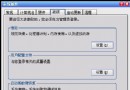
當物理記憶體 (RAM) 不足時,Windows 將暫時不用的記憶體頁面交換到硬碟分頁檔 (pagefile.sys) 釋放實體記憶體。預設分頁檔位於系統盤根目錄,大小由系統自動管理(最小 1.5×RAM,最大 3×RAM)。若分頁檔無法擴充或磁碟空間耗盡,即彈出「虛擬記憶體不足」警告,嚴重時導致程式崩潰、系統假死。
徵兆:工作管理員顯示不明進程佔用大量記憶體/CPU,分頁檔持續暴增。
對策:離線掃描(Windows Defender 離線/救援碟) → 更新病毒碼 → 全盤深度掃描 → 清理啟動項與排程任務。
常見錯誤:手動設定過小固定值、設定在空間極小的分區、多顆硬碟重複設定導致碎片化。
最佳實務(以 Win10/11 為例,XP/7 類似):
根因:軟體安裝在 C 盤、暫存檔堆積、系統還原點佔用、休眠檔 (hiberfil.sys) 體積龐大。
清理組合拳:
cleanmgr (磁碟清理) → 清理系統檔案 → 勾選「Windows 更新清理」、「裝置驅動程式套件」、「臨時檔案」。TEMP/TMP 環境變數至非系統盤。powercfg /h off(刪除 hiberfil.sys,節省等同 RAM 大小空間)。SystemPropertiesProtection → 設定 5-10%。成因:為「安全」移除 SYSTEM 對系統盤的「寫入/修改」權限,導致開機無法建立/擴充 pagefile.sys。
修復:以 Administrator 身份執行 CMD:
icacls C:\ /grant "SYSTEM:(OI)(CI)F" /t /c /q
或圖形介面:C:盤右鍵→內容→安全性→編輯→新增→輸入 SYSTEM→完全控制→套用。重啟生效。
perfmon → 加入計數器「Paging File → % Usage」、「Memory → Available MBytes」、「Memory → Pages/sec」。持續 > 70% 使用率或 Pages/sec 長期 > 100 需擴充 RAM/分頁檔。**裝足夠實體記憶體 (現代主流 16-32 GB) 是根治之道;分頁檔設為「系統管理」+ 保留充足系統盤空間 + 定期清理暫存,虛擬記憶體不足將成為歷史。**