Windows Update 自動更新後預設強制重開機,常在使用者離位、跑長時間工作時強制重啟造成資料遺失。XP 無 Vista/Win7 的「重新啟動管理器」,需透過登錄修改或第三方工具抑制。
方案一:Autoreboot Disable 圖形化工具(最簡單)
- 下載 Autoreboot Disable(約 50 KB,綠色免安裝)。
- 執行 → 選擇「Disable Auto Reboot」→ 點「Apply」。
- 完成。Windows Update 下載安裝更新後將不再自動重開機,改為通知區域彈出「您的電腦已安裝更新,請重新啟動」氣球提示,由使用者決定重啟時機。
🔄 還原:再次執行工具 → 選「Enable Auto Reboot」→ Apply。
方案二:登錄手動修改(無需工具)
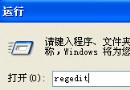
- Win+R → `regedit`
- 瀏覽至:
`HKEY_LOCAL_MACHINE\SOFTWARE\Policies\Microsoft\Windows\WindowsUpdate\AU`
- 若無 `WindowsUpdate\AU` 機碼,手動新增。
- 新建 DWORD 值:
NoAutoRebootWithLoggedOnUsers = 1
- 重新開機或重新啟動 `wuauserv` 服務生效:
`net stop wuauserv && net start wuauserv`
方案三:群組原則(專業版/企業版)
- `gpedit.msc` → 「電腦設定」→「管理範本」→「Windows 元件」→「Windows Update」。
- 啟用「不自動重新啟動已排程的自動更新安裝」。
Vista/Win7/Win10/Win11 原生解法
無需工具,管理員命令提示字元執行:
reg add "HKLM\SOFTWARE\Policies\Microsoft\Windows\WindowsUpdate\AU" /v NoAutoRebootWithLoggedOnUsers /t REG_DWORD /d 1 /f
或直接使用「設定」→「更新與安全性」→「Windows Update」→「進階選項」→ 關閉「盡可能在我不使用這裝置時自動重新啟動」。
注意事項
- 抑制自動重開機後,務必定期手動重開機完成更新安裝,否則核心補丁、驅動更新不生效,系統仍處於弱點狀態。
- 關鍵安全性更新 (出現「必須重新啟動」紅盾圖示) 建議立即重開機。
- 伺服器/無人值守工作站建議配合「排程重新啟動」腳本 (Task Scheduler + `shutdown /r /t 60 /c "套用更新"`) 在維護時段自動重啟。