執行大型程式/遊戲時彈出「記憶體無法為 read/written」,並非單純記憶體硬體故障,多為軟體衝突、服務異常、系統檔損毀、資源耗盡所致。依嚴重度與機率排序,提供五大系統性排查流程。
1. 移除無效瀏覽器外掛/惡意軟體殘留
惡意工具列、BHO 外掛、駭客工具常駐記憶體並 Hook 系統 API,與遊戲/繪圖軟體衝突導致存取違規。
- 使用 360 安全衛士、Malwarebytes Anti-Malware、AdwCleaner 全盤掃描清理。
- IE「管理增益集」停用非必要外掛;Chrome/Edge 擴充功能頁面移除未用擴充。
- 檢查啟動項目 (`msconfig` / `autoruns`) 禁用不明發行者項目。
2. 手工修復 WMI 服務 (Windows Management Instrumentation)
WMI 儲存庫損毀會導致依賴 WMI 查詢的應用程式 (防毒、監控、遊戲反作弊) 觸發記憶體錯誤。
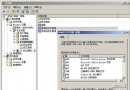
- 右鍵「我的電腦」→「管理」→「服務與應用程式」→「服務」。
- 找到 Windows Management Instrumentation → 右鍵「停止」。
- 開啟資料夾:`C:\Windows\System32\wbem\repository` → 全部檔案剪貼備份到桌面 `WMI_Backup`。
- 清空 `repository` 資料夾。
- 重新開機,系統自動重建乾淨儲存庫。
- 再次開啟服務管理員 → 啟動 WMI 服務 → 確認狀態「已啟動」。
3. 系統檔案完整性修復 (SFC)
- 先以最新毒碼全盤掃毒(病毒感染會持續破壞系統檔,修復無效)。
- 管理員命令提示字元執行:
sfc /scannow
- 若提示需插入安裝光碟,請準備 XP SP3 原版光碟/ISO 掛載路徑。
- 完成後重新開機驗證。
4. 釋放記憶體資源 / 增加實體記憶體
可用實體記憶體 < 256 MB 時,大型 3D 遊戲/視訊編輯極易觸發分頁錯誤。
- 重新開機清理殘留分頁/快取。
- 暫停防毒即時掃描、關閉下載工具、雲端同步、多餘瀏覽器分頁。
- 系統屬性 → 進階 → 效能設定 → 進階 → 虛擬記憶體 → 設定固定值 (建議 2048-4096 MB) 避免動態擴縮碎片。
- 條件允許請升級至 2 GB 以上 (XP 32 位元可用 ~3.25 GB)。
5. 硬體層面驗證
若以上皆無效,執行記憶體測試:
- 開機選單選「Windows 記憶體診斷」 (Vista/Win7 內建) 或啟動 MemTest86+ (USB 開機版) 跑完整 4 Pass 無錯誤才排除硬體故障。
- 檢查主機板電容爆漿、電源輸出電壓穩定度 (萬用表量測 +12V, +5V, +3.3V)。
排查決策樹
出現記憶體錯誤
   │
   ├─► 近期安裝新軟體/驅動? → 還原/移除 → 解決
   │
   ├─► 掃毒/清理外掛 → 解決
   │
   ├─► WMI 服務重建 → 解決
   │
   ├─► SFC 修復 → 解決
   │
   ├─► 釋放記憶體/加大虛擬記憶體 → 解決
   │
   └─► MemTest86+ 無誤 → 考慮重灌系統 / 硬體更換