Windows XP Windows 7 Windows 2003 Windows Vista Windows 綜合教學 Linux 系統教學
Windows 10 Windows 8 Windows 2008 Windows NT Windows Server 電腦軟體教學

Windows XP 遠端關機與重開機完整設定指南(群組原則授權 + shutdown 指令)

編輯:Windows XP 系統介紹

Windows XP 預設僅允許 Administrators 群組遠端關機/重開機。一般網路存取使用 Guest 帳號,權限不足導致「存取被拒絕」。本文教你透過群組原則授權 Guest 遠端關機權限,配合 shutdown 指令實現跨區域網路電源管理。

核心問題

  • 遠端發起端:任意 XP 電腦。
  • 目標端(被控端):需授權 Guest(或特定使用者)具備「從遠端系統強制關機」權限。
  • 預設安全原則:僅 Administrators 擁有此權限。

步驟一:目標端授權遠端關機權限(群組原則法)

  1. 目標端電腦:Win+R → gpedit.msc 開啟群組原則編輯器。
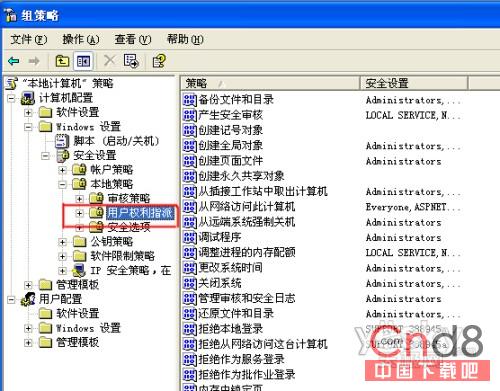
  2. 展開:電腦設定 → Windows 設定 → 安全性設定 → 本機原則 → 使用者權利指派。
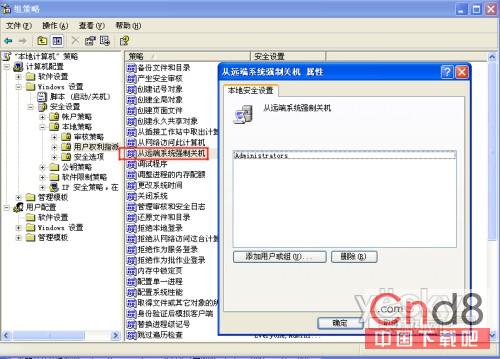
  3. 右側雙擊 「從遠端系統強制關機」。
  4. 按「新增使用者或群組」→ 輸入 Guest → 確定。
  5. 確定關閉對話框、關閉群組原則編輯器。

群組原則路徑
群組原則:使用者權利指派路徑

新增 Guest
新增 Guest 至「從遠端系統強制關機」

步驟二:發起端執行遠端關機指令

在發起端電腦(同區域網路)開啟「命令提示字元」或「執行」:

shutdown -s -m \\目標電腦名稱 -t 30 -c "系統將在 30 秒後關機,請儲存工作"

參數說明:

  • -s:關機(-r 為重開機)。
  • -m \\ComputerName:指定目標電腦(NetBIOS 名稱或 IP)。
  • -t 秒數:倒數計時(0~315360000,預設 30)。
  • -c "訊息":顯示於目標端倒數視窗的說明文字。
  • -a:中止已排程的關機/重開機(救命指令)。

目標端畫面體驗

  • 彈出「系統關機」對話框,顯示倒數計時、自訂訊息、發起帳號(如 目標電腦\Guest)。
  • 使用者可繼續工作、儲存檔案,但無法關閉對話框。
  • 倒數歸零自動關機,或執行 shutdown -a 中止。

遠端重開機操作

同樣授權後,發起端執行:

shutdown -r -m \\目標電腦名稱 -t 0

-t 0 表示立即重開機(無倒數等待)。

替代方案:遠端桌面 + 本地指令

若已開啟遠端桌面(Terminal Services):

  1. 遠端桌面連線目標電腦(需管理員帳號密碼)。
  2. 遠端桌面內 Win+R → shutdown -r -t 0 即可重開機。

此法需管理員認證,適合管理員自行維護;群組原則授權法適合腳本自動化、非管理員排程關機。

常見問題排查

現象可能原因解決
「存取被拒絕」Guest 未獲授權、防火牆阻擋 RPC/SMB確認群組原則生效、開放 TCP 135/445、啟用「檔案與印表機共用」防火牆例外
找不到電腦名稱NetBIOS 解析失敗用 IP 替代、檢查 WINS/LMHOSTS、確認工作群組名稱一致
倒數視窗不出現目標端已關機/睡眠、Fast User Switching 衝突確認目標端開機、嘗試 -t 0 立即執行

安全性提醒

  • 授權 Guest 遠端關機權限會降低電腦安全性,建議:
  • 僅在受信任的區域網路環境啟用。
  • 配合 IPsec 原則限制來源 IP。
  • 完成維護作業後移除 Guest 授權。
  • 生產環境伺服器嚴禁授權 Guest,應使用專用服務帳號 + 金鑰認證。
Copyright © Windows教程網 All Rights Reserved