字體是設計、排版、簡報的靈魂。Windows 系統預設字體有限,安裝新字體能大幅擴展視覺表現力。本文詳述字體檔案存放位置、正確安裝步驟、常見格式說明、批次安裝技巧與疑難排解。
C:\Windows\Fonts(所有使用者共用)。C:\Users\使用者名稱\AppData\Local\Microsoft\Windows\Fonts(僅當前使用者)。C:\Windows\Fonts 資料夾(或控制台字體頁面)。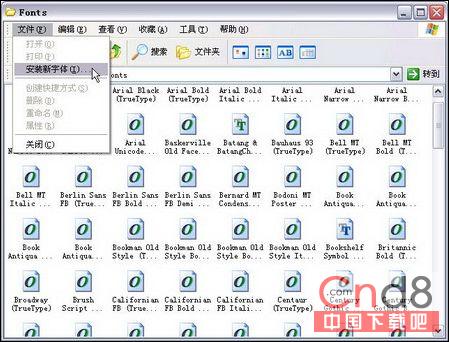
字體資料夾選單:選擇「安裝新字體」
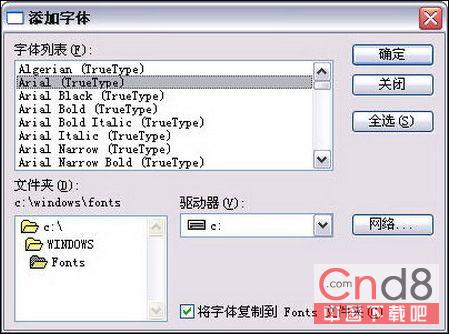
勾選「將字體複製到 Fonts 資料夾」並選取欲安裝字體
| 格式 | 副檔名 | 特點 | Win 相容性 |
|---|---|---|---|
| TrueType | .ttf | 最通用、矢量、螢幕列印一致 | 全版本完美支援 |
| OpenType | .otf | 進階排版功能(連字、替代字形) | Win 2000 以上完美支援 |
| PostScript Type 1 | .pfb + .pfm | 專業印刷舊標準 | 需 ATM Light 或轉換為 TTF/OTF |
| Web 字體 | .woff/.woff2 | 網頁專用,壓縮優化 | 不支援系統安裝,僅 CSS @font-face 使用 |
for %f in (*.ttf *.otf) do fontreg /add "%f"(需 fontreg.exe 工具)。| 現象 | 原因 | 解決 |
|---|---|---|
| 安裝後設計軟體不顯示 | 軟體啟動時快取字體清單 | 重新啟動設計軟體,或重開機 |
| 字體名稱重複/衝突 | 同名字體不同版本共存 | 移除舊版,僅保留最新版 |
| 中文字體顯示亂碼/缺字 | 字體不支援該字元範圍 | 確認字體支援 Big5/Unicode 範圍,換用完整字集字體 |
| 安裝按鈕呈灰色無法點選 | 權限不足、檔案損壞、非字體檔 | 以管理員身分執行、驗證檔案完整性、確認副檔名 |
C:\Windows\Fonts 重要授權字體,避免重灌遺失。安裝字體三要素:正確路徑(Fonts 資料夾)、勾選複製、重啟應用程式。掌握批次安裝、格式辨識、字體管理三技巧,讓字體庫永遠保持精簡、高效、隨時可用。