什麼是硬體設定檔?
「硬體設定檔」儲存特定硬體配置下的驅動程式載入設定。當您更換硬體(如增減記憶體、更換顯示卡、啟用/停用 CPU 核心)導致系統無法正常開機時,可切換至先前備份的相容設定檔開機。
實戰應用場景
- 舊版遊戲/軟體不支援多核心 CPU → BIOS 關閉一個核心 → 備份此「單核心設定檔」。日後需恢復雙核心,切換回「雙核心設定檔」即可正常開機。
- 頻繁更換硬體測試的發燒友,每次硬體變更後備份一次設定檔,遇到相容性問題可秒級回滾。
備份步驟(圖文詳解)
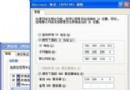
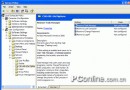
- 右鍵「我的電腦」→「屬性」→「硬體」頁籤 → 按「硬體設定檔」按鈕。
- 在「可用的硬體設定檔」清單中選擇目前正常運作的設定檔(通常名為「Profile 1」或「原始設定」)。
- 按「複製」按鈕,在「至」欄位輸入新名稱(如「雙核心_正常」、「單核心_相容模式」),按「確定」。
使用方法
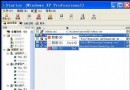
下次開機時,系統會顯示「硬體設定檔選擇」選單,用方向鍵選擇符合當前硬體配置的設定檔按 Enter 即可開機。若選單未出現,可在「硬體設定檔」對話框中設定「等待使用者選擇」的秒數。
建議
每次安裝或變更硬體後,務必備份一次硬體設定檔。這個原生功能無需第三方工具,卻能解決許多因驅動程式衝突導致的開機失敗問題,是進階用戶必備技能。