傳統認知認為雙系統必須分割區隔離,實測證實:單一分割區(甚至無分割單顆硬碟)同樣可安裝 Win98 + XP 雙開機,關鍵在安裝路徑與 BOOT.INI 修正。
安裝流程
- 先裝 Windows 98:正常安裝至 C:\Windows
- 在 Win98 環境下安裝 XP:執行 XP 安裝程式,選「全新安裝」
- 關鍵步驟:安裝選項對話框點「進階」→ 指定安裝路徑為
C:\WinXP(勿用預設 C:\Windows,否則覆蓋 Win98 同名檔)
- 跳過「轉換 NTFS」步驟(保持 FAT32 相容 Win98)
- 完成安裝重開機,發現直接進入 XP,雙開機選單消失
修復雙開機選單
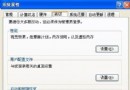
- 開啟「資料夾選項」→「檢視」→「顯示所有檔案」→ 取消隱藏受保護系統檔
- 找到 C:\BOOT.INI,右鍵「內容」取消「唯讀」
- 編輯 BOOT.INI 內容:
[boot loader]
timeout=30
default=C:\

[operating systems]
C:\="Microsoft Windows"
multi(0)disk(0)rdisk(0)partition(1)\WINXP="Microsoft Windows XP Professional" /fastdetect
- 儲存 → 重開機 → 雙開機選單恢復,兩系統皆正常啟動
關鍵點總結
- 安裝路徑分離:Win98 用 C:\Windows,XP 用 C:\WinXP (或其他非 Windows 目錄)
- 檔案系統統一:雙系統皆用 FAT32,Win98 才能存取 XP 分割區
- BOOT.INI 手動修正:XP 安裝程式未正確寫入 Win98 開機項,需手動補上
C:\="Microsoft Windows"
- 清理暫存:成功後刪除
$WIN_NT$.~BT、$WIN_NT$.~LS、$LDR$ 等暫存資料夾
優缺點權衡
| 優點 | 缺點 |
|---|
| 節省分割區槽位,單顆硬碟無分割也能裝 | 系統檔案混雜,誤刪風險高 |
| 共用檔案空間靈活 | 無法獨立格式化單一系統 |
| 適合測試/臨時環境 | 登錄、共用 DLL 可能衝突 |
生產環境仍建議分割區隔離;單分割區雙系統適合虛擬機備援、舊硬體測試等特定場景。