Windows XP 提供兩種層級的備份還原機制:內建「系統還原」保護系統狀態(登錄、系統檔、驅動),第三方 Ghost 映像備份整個分割區實現裸機級還原。雙軌並行,安全無憂。
一、系統還原(系統狀態級)
1. 啟用系統還原
「控制台」→「系統」→「系統還原」分頁 → 取消「在所有磁碟機上關閉系統還原」 → 選擇系統槽 →「設定」 → 取消「關閉這個磁碟機的系統還原」 → 設定磁碟空間上限 (建議 3-5%) → 確定。
2. 圖形介面建立還原點
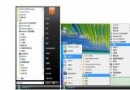
「開始」→「所有程式」→「附屬應用程式」→「系統工具」→「系統還原」 →「建立還原點」→ 輸入描述 (如「安裝 Office 前」) →「建立」。
3. 圖形介面還原系統
同樣開啟「系統還原」 →「將電腦還原到較早時間」→ 選日期 → 選還原點 →「下一步」確認 → 重開機完成還原。
4. 命令列模式還原 (無法進入桌面時)
開機按 F8 → 選「安全模式 (命令提示字元)」 → 管理員登入 → 執行:
%systemroot%\system32\restore\rstrui.exe → 依嚮導還原。
二、Ghost 磁碟映像備份還原 (分割區級)
1. DOS 環境下備份系統分割區
- DOS 下執行 Ghost →「Local」→「Partition」→「To Image」
- 選擇來源硬碟 (依大小/主從判斷) → 選擇系統分割區
- 選擇映像檔儲存位置 (剩餘空間 > 系統分割區已用空間) → 命名 (如
XP_C_Ghost.gho)
- 壓縮選項:No (不壓縮/快) / Fast (低壓縮/較快) / High (高壓縮/慢) → 確認開始備份
2. 還原系統分割區
- Ghost 主介面 →「Local」→「Partition」→「From Image」
- 瀏覽選擇映像檔 →「Open」導入
- 選擇目標硬碟與分割區 務必正確 (錯誤將覆蓋資料) →「Yes」開始還原
- 完成重開機,系統恢復備份時刻完整狀態
策略建議
- 日常維護:安裝新軟體/驅動/更新前建立系統還原點 (秒級、不佔大空間)
- 重大變更/乾淨系統:Ghost 全分割區映像備份 (分級、可跨機器還原)
- 雙重保險:Ghost 映像檔備份至外接硬碟/NAS/光碟,防單點故障
- 定期驗證:每季嘗試還原測試,確保映像檔完整可用
系統還原保護「軟體層面」,Ghost 保護「硬體層面」,兩者互補構建完整防災體系。