硬件準備
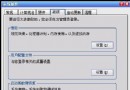
- 確認聲卡驅動已安裝(設備管理器無黃問號)。
- 麥克風/耳麥正確插入紅色/粉色 MIC 接口(非藍色 Line-in)。
系統錄音設置檢查
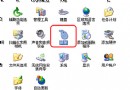
- 控制面板 → 聲音、語音和音頻設備 → 聲音和音頻設備屬性 → 「語音」標簽。
- 點擊「測試硬件」按鈕,按向導說話,聽到回放聲音即硬件正常。
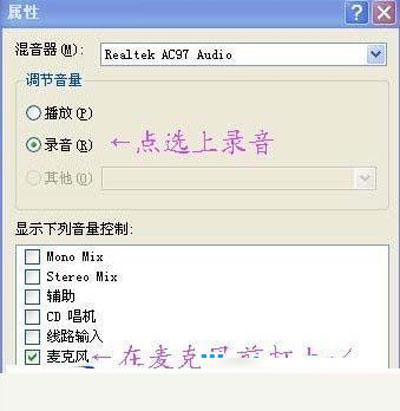
關鍵:取消麥克風靜音並調節音量
- 雙擊任務欄小喇叭 → 選項 → 屬性 → 勾選「麥克風」顯示音量控制。
- 在音量控制面板中,取消「麥克風」下方「靜音」勾選,拉高音量滑塊。

啟動錄音機並錄製
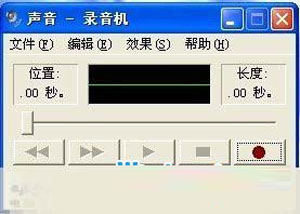
- 開始 → 程序 → 附件 → 娛樂 → 錄音機。
- 點擊紅色「錄製」圓點開始,黑色方塊停止。
- 菜單「文件」 → 「另存為」保存為 .wav 文件。
進階技巧
- 錄制系統內部聲音(立體聲混音): 音量控制 → 選項 → 屬性 → 「錄製」 → 勾選「立體聲混音」/「Wave」/「What U Hear」作為錄音源,取消靜音。
- 突破 60 秒限制: 參考本站「修改註冊表將 XP 錄音機時長提升至 300 秒」教程。
- 格式轉換: 錄製 .wav 後用格式工廠/金舟轉 MP3 減小體積。
適用場景
語音備忘、簡易配音、網絡語音聊天錄音、舊系統兼容性測試。專業音頻製作請用 Audacity/Adobe Audition。