Windows XP Windows 7 Windows 2003 Windows Vista Windows 綜合教學 Linux 系統教學
Windows 10 Windows 8 Windows 2008 Windows NT Windows Server 電腦軟體教學

Windows XP 系統維護全攻略:自動更新、事件日誌、電源管理與桌面優化

編輯:Windows XP 系統介紹

前言

Windows XP 內建完整的系統維護工具集,善用這些功能能大幅提升系統穩定性、安全性與效能。本文從四大面向深入解析:系統更新、事件日誌管理、電源保護、桌面整理。
一、自動更新:保持系統最新防護

啟用與設定步驟

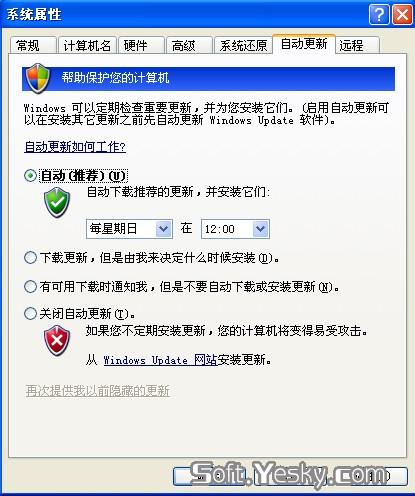
  1. 控制台 → 自動更新 或 我的電腦右鍵 → 內容 → 自動更新
  2. 四種模式選擇:
    • 自動(建議):排程下載並安裝
    • 下載前通知:下載前詢問
    • 安裝前通知:自動下載,安裝前詢問
    • 關閉自動更新:完全手動管理(不建議)


圖 1:自動更新設定選項

進階技巧

  • 使用 wuauclt /detectnow 強制立即檢查更新
  • 群組原則 (gpedit.msc) 可鎖定更新行為、指定內部 WSUS 伺服器
  • 關鍵更新建議設為「自動」,選用性更新可手動審核

二、事件日誌修復與管理

事件檢視器核心功能

  • 系統日誌:驅動程式、服務、硬體錯誤
  • 應用程式日誌:程式掛掉、錯誤訊息
  • 安全性日誌:登入稽核、物件存取(需啟用稽核原則)


事件檢視器介面

損毀日誌修復程序

  1. 停用「事件日誌」服務(services.msc)
  2. 刪除 %SystemRoot%\System32\Config\ 下的損毀檔:Appevent.evt、Secevent.evt、Sysevent.evt
  3. 重新啟用事件日誌服務
  4. 若服務無法啟動,重新開機

注意:服務運行時無法刪除/重命名日誌檔;修復後歷史資料將遺失,新日誌將重新開始記錄。
三、電源管理:防斷電資料遺失

UPS 與休眠功能配合

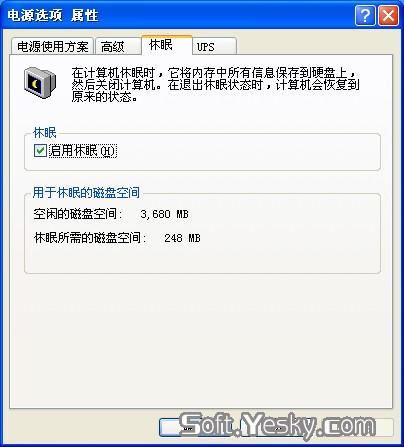
  1. 控制台 → 電源選項 → 休眠分頁 → 勾選「啟用休眠」
  2. 電源配置分頁 → 設定「電池狀態下系統休眠等待時間」不超過 UPS 電池續航時間
  3. 發生斷電時,UPS 供電維持系統運作,達到閾值自動觸發休眠,將記憶體內容寫入硬碟,資料零遺失


圖 2:休眠功能啟用設定

快速叫用電源選項

桌面空白處右鍵 → 內容 → 螢幕保護程式分頁 → 「電源」按鈕,或建立捷徑指向 powercfg.cpl。

四、桌面清理精靈

桌面右鍵 → 內容 → 桌面 → 自訂桌面 → 「桌面清理」區域:

  • 勾選「每 60 天執行桌面清理精靈」
  • 點擊「現在清理桌面」立即掃描
  • 未使用的捷徑會移至「未使用的桌面捷徑」資料夾
  • 可指定特定捷徑不被清理

比較:手動整理較快速彈性;精靈適合不習慣管理桌面的使用者,自動化歸檔。

五、專家建議總結

維護項目頻率關鍵動作
自動更新每日/每週設為自動安裝關鍵更新
事件日誌每月/異常時檢視錯誤/警告,備份日誌
UPS/休眠部署一次測試休眠恢復、電池容量校正
桌面清理每季移除無用捷徑,整理檔案分類
Copyright © Windows教程網 All Rights Reserved