前言
擁有紅外線功能手機(如 Nokia 3650)卻不知如何與 XP 連線?本文以 USB 紅外線適配器為例,詳述驅動安裝、廠商驅動覆蓋、Nokia PC Suite 設定全流程。
硬體準備與基本驅動安裝
- 新機器可先插適配器再開機或先開機再插;舊機器(P3 級)必須先進系統再插適配器,否則偵測不到。
- 插入後系統自動安裝驅動,提示「裝置可使用」。
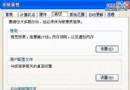
- 雙擊工作列「安全移除硬體」圖示 → 選擇「SigmaTel USB-IrDA Adapter」→「屬性」→「進階」分頁。
關鍵:必須安裝適配器廠商原廠驅動
Windows 內建驅動多為舊版,對新硬體支援有限;不同廠商晶片組驅動差異大,唯有原廠驅動能發揮最佳效能。操作:
- 放入適配器附贈驅動光碟。
- 裝置管理員 → 「SigmaTel USB-IrDA Adapter」右鍵 →「更新驅動程式」→「從清單或指定位置安裝」→ 指定光碟驅動程式路徑。
- 更新完成後,「進階」分頁的「Infrared Transceiver Type」下拉選單會出現多新選項(如
Vishay 6101e [Default]),選擇該項。
安裝 Nokia PC Suite 並建立連線
- 安裝 Nokia PC Suite,重新開機。
- 手機開啟紅外線連線,對準 USB 適配器。
- 工作列右下角出現紅外線連線圖示與 MRouter 圖示。
- 雙擊 MRouter 圖示,選擇「紅外線」連線模式。
- 即可雙向傳輸檔案、同步通訊錄、簡訊等資料。
常見問題排查
- 連線不穩定/連不上:90% 為未安裝廠商原廠驅動所致。
- 適配器偵測不到:舊機器嘗試「先進系統再插適配器」。
- MRouter 無紅外線選項:確認手機紅外線已開啟且對準適配器,重新插拔適配器嘗試。
小結
XP 紅外線連線手機核心在於「安裝適配器廠商原廠驅動」並正確選擇收發器類型。完成此關鍵步驟後,配合 Nokia PC Suite 即可實現穩定的檔案傳輸與資料同步,重現功能機時代的經典體驗。