桌布不僅是裝飾,正確設定能提升啟動速度、避免意外消失、甚至偵測蠕蟲病毒。本文系統整理四大桌布設定進階技巧。
| 情境 | 建議格式 | 理由 |
|---|---|---|
| 實體記憶體充足(≥ 512 MB / 1 GB+) | BMP | 無需解碼,啟動桌面最快,佔用記憶體大但無 CPU 負擔 |
| 記憶體較少(≤ 256 MB) | JPEG | 檔案體積小(同解析度約 1/10),減少記憶體佔用,解碼開銷可接受 |
| 頻繁更換桌布 | JPEG | 儲存空間節省,瀏覽/切換流暢 |
XP 內建支援 BMP/JPEG/GIF/PNG,無需開啟「桌面 Web 內容」(Win9x 需求)。
D:\Wallpapers),再設為桌布。建議:準備與螢幕解析度完全相符的圖片(如 1024×768、1280×1024),選「置中」或「拉伸」效果最佳。
.HTM、.ASP、.VBS 等檔案,並可能修改桌布設定。Desktop.ini、Folder.htt 是否被竄改。細節決定品質,桌布設定得當,既美觀又穩定。
Absolute Uninstaller 進階技巧:修復無效卸載項與重新關聯程式
善用 Windows 7「還原舊版本」功能,輕鬆找回誤刪檔案
聯想昭陽 E49 裝 WinXP 閃屏解決:BIOS 關閉 Intel SpeedStep 技術
Windows XP 20 大特殊技巧:記事本自動記時、離線網頁捷徑、快速郵件、開始功能表釘選、CapsLock 響鈴、回收站加密、臨時管理員權限、取消任務列群組
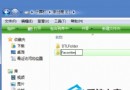
XP 回收站清空失效?安全模式下刪除 Recycled 資料夾強制重建
Windows XP 系統維護全攻略:自動更新、事件日誌、電源管理與桌面優化