Windows XP 內建故障修復主控台,提供離線命令列環境修復啟動、檔案系統、登錄檔、磁碟分割區等核心問題。本文介紹進入方法與核心指令實戰用法。
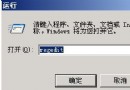
WINNT32.EXE /CMDCONS)。C:\WINDOWS 顯示即進入主控台。| 指令 | 用途 | 常用參數範例 |
|---|---|---|
ATTRIB | 修改檔案屬性 | attrib -h -r -s boot.ini |
BATCH | 執行指令腳本 | batch commands.txt |
BOOTCFG | 修復/重建 Boot.ini | bootcfg /rebuild |
CHKDSK | 檢查/修復檔案系統 | chkdsk C: /p /r |
COPY | 複製檔案(支援展開) | copy d:\i386\ntoskrnl.ex_ c:\windows\system32\ntoskrnl.exe |
DELETE | 刪除檔案 | del C:\pagefile.sys |
DISKPART | 建立/刪除分割區 | 見下文詳解 |
ENABLE/DISABLE | 啟用/停用服務/驅動 | disable intelppm |
EXPAND | 解壓縮系統檔(_. 檔) | 見下文詳解 |
FIXMBR | 修復主開機記錄 | fixmbr |
FIXBOOT | 修復開機磁區 | fixboot |
RMDIR | 刪除目錄樹 | 見下文詳解 |
DISKPART [/ADD | /DELETE] [裝置名稱 | 磁碟機代號 | 分割區名稱] [大小]
/ADD       建立新分割區(需指定大小,單位 MB)
/DELETE    刪除現有分割區(指定磁碟機代號如 E: 或分割區名稱)
大小       僅搭配 /ADD 使用
無參數     進入互動式字元模式
範例:DISKPART /ADD \Device\HardDisk0 5000 在磁碟 0 建立 5 GB 分割區。
EXPAND 來源檔案 目標檔案
EXPAND 來源檔案 -D 目標目錄   (僅列出內容)
EXPAND 來源檔案 -F:檔案名 目標目錄 (指定解壓特定檔案)
範例:EXPAND D:\I386\HAL.DL_ C:\WINDOWS\SYSTEM32\HAL.DLL 解壓縮 HAL 驅動。
RMDIR [/S] [/Q] 路徑
/S  刪除子目錄與檔案
/Q  安靜模式,不提示確認
範例:RMDIR /S /Q C:\TEMP\BADFOLDER 強力清除頑固目錄。
COPY D:\I386\NTLDR C:\、COPY D:\I386\NTDETECT.COM C:\、BOOTCFG /REBUILD。DISABLE 問題驅動服務名 → 重開機進入安全模式解除安裝。COPY C:\WINDOWS\REPAIR\SYSTEM C:\WINDOWS\SYSTEM32\CONFIG\SYSTEM 還原預設登錄檔。CHKDSK C: /P /R 完整掃描修復。輸入 EXIT 重新開機,或關閉電腦。
故障修復主控台是 XP 系統管理員的核心急救工具,熟練指令用法可在無法開機時挽救系統,避免重灌。