Windows XP Windows 7 Windows 2003 Windows Vista Windows 綜合教學 Linux 系統教學
Windows 10 Windows 8 Windows 2008 Windows NT Windows Server 電腦軟體教學

關閉 XP 自動更新三步驟:透過「安全中心」永久停用,避免強制重啟打斷工作

編輯:Windows XP 系統介紹

XP 內建的「自動更新」雖能及時補洞,但時常在關鍵時刻強制下載、安裝、倒數重啟,嚴重干擾工作流程。若你偏好手動控制更新時機,透過「安全中心」三步驟即可徹底關閉。
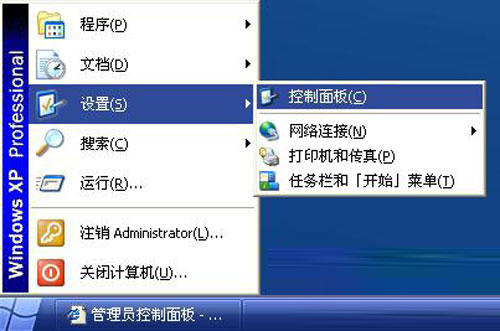
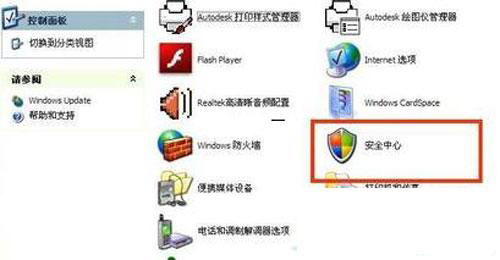
操作步驟(經典檢視模式)

  1. 開始 → 設定 → 控制台 → 雙擊 安全中心。
    控制台開啟安全中心
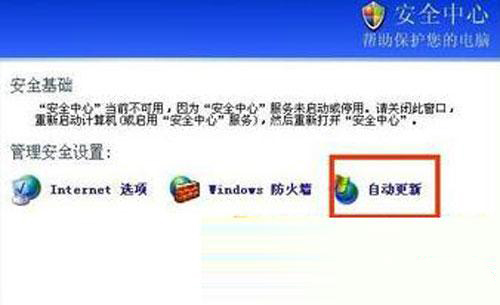
  2. 在「安全中心」視窗點選 自動更新 連結。
    安全中心介面 自動更新連結
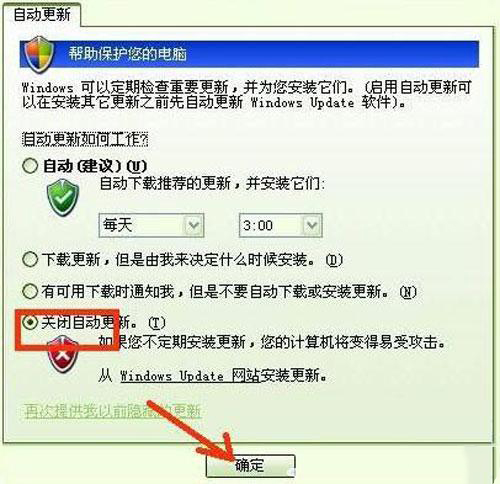
  3. 在「自動更新」屬性視窗,選擇 關閉自動更新 → 確定。
    關閉自動更新選項

替代方案:保留通知、手動決定

若不想完全關閉,可選「通知我但不自動下載/安裝」,系統僅在工作區通知區域顯示氣泡提示,由你決定何時下載安裝,兼顧安全與自主權。

進階:群組原則永久禁用(專業版)

  1. Win+R → gpedit.msc
  2. 電腦設定 → 系統管理範本 → Windows 元件 → Windows Update
  3. 雙擊 關閉自動更新 → 已啟用 → 確定

設定完成後,系統不再自動下載更新、不再彈出重啟倒數,還你一個安靜、可掌控的工作環境。記得定期手動執行 Windows Update 或造訪 Microsoft Update Catalog 手動下載關鍵修補程式,安全與自由並存。

Copyright © Windows教程網 All Rights Reserved