Windows XP Windows 7 Windows 2003 Windows Vista Windows 綜合教學 Linux 系統教學
Windows 10 Windows 8 Windows 2008 Windows NT Windows Server 電腦軟體教學

XP開啟 AHCI 模式藍屏?手把手教你載入 SATA 驅動完美解決(以昭陽 K43 ICH9M 為例)

編輯:Windows XP 系統介紹

許多筆電在 IDE 模式下安裝 XP 後,進 BIOS 將 SATA 模式改為 AHCI,下次開機就藍屏(0x0000007B INACCESSIBLE_BOOT_DEVICE)。原因在於 XP 安裝媒體預設不含 AHCI 驅動,系統無法識別 AHCI 控制器。解決核心只有一句:先在 IDE 模式下預載 AHCI 驅動,再切換 BIOS 設定。

操作環境範例

  • 機型:聯想昭陽 K43
  • 晶片組:Intel ICH9M (ICH9 Family)
  • 現況:已在 IDE 模式完成 XP 安裝、晶片組驅動已裝

四步驟載入 AHCI 驅動

1. 確認目前裝置管理員狀態

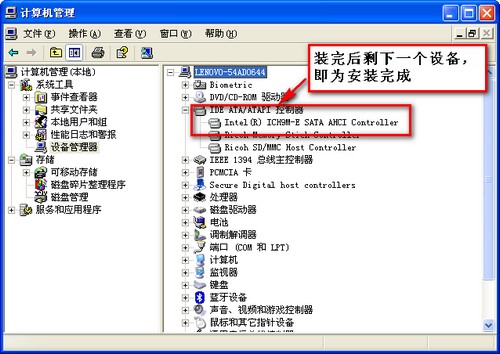
「IDE ATA/ATAPI 控制器」下顯示 Intel® ICH9M-E/M SATA AHCI Controller 為 未啟用/標準雙通道 PCI IDE,確認尚未載入 AHCI 驅動。
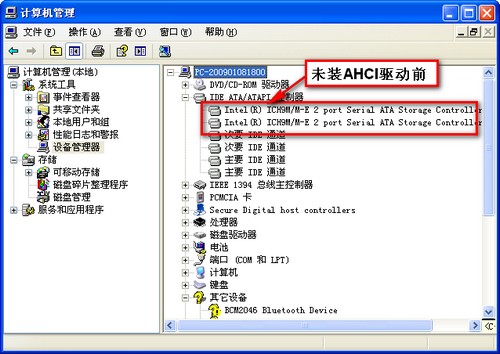
裝置管理員 IDE 模式狀態

2. 下載並解壓對應 SATA AHCI 驅動

  • 官網下載:Intel Matrix Storage Manager / Intel Rapid Storage Technology(舊版支援 ICH9M)。
  • 或筆電廠商官網下載對應機型的 SATA AHCI Driver(通常為 .exe 自解壓或 .zip)。
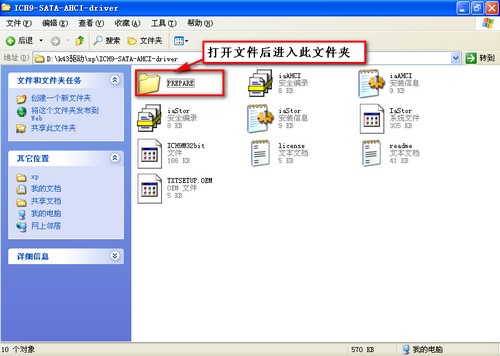
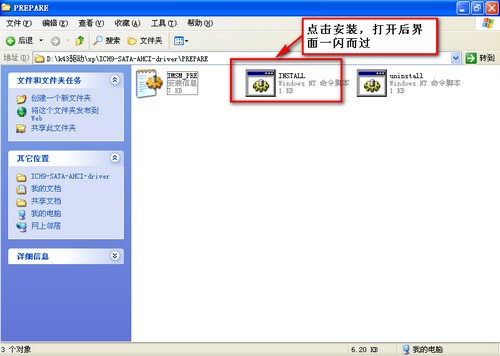
  • 解壓後取得 .inf、.sys、.cat 等檔案,放在易尋找路徑(如 D:\Drivers\AHCI)。
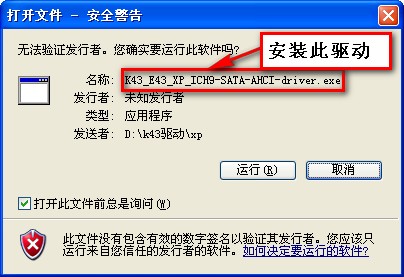
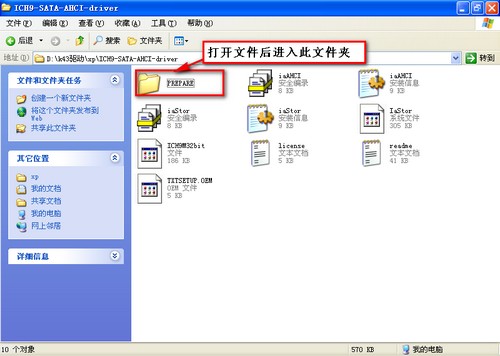
驅動解壓檔案 驅動檔案清單 inf 檔案內容 驅動版本資訊

3. 進 BIOS 切換 SATA 模式為 AHCI

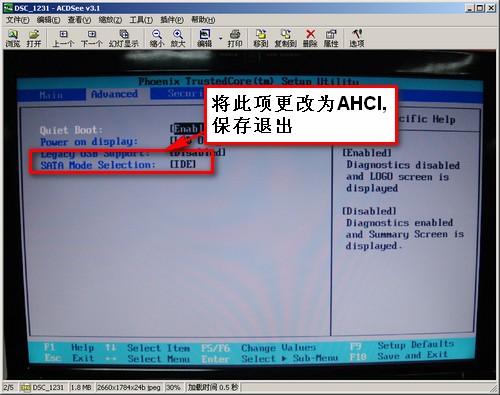
  • 重啟進 BIOS → Advanced / Config → SATA Mode / SATA Controller Mode → 改為 AHCI(部分 BIOS 為 Enabled)。
  • F10 存檔重啟。

BIOS 設定 AHCI 模式

⚠ 不同廠商 BIOS 選單名稱位置不同,請參考說明書或網路搜尋「機型 AHCI 設定」。

4. 開機「發現新硬體精靈」指向驅動資料夾

  • Windows 啟動後彈出「發現新硬體精靈」。
  • 選「不,現在不」→ 「從清單或指定位置安裝(進階)」 → 「不搜尋,我要自己選擇」 → 瀏覽 指向剛才解壓的驅動資料夾根目錄(含 .inf 的那層)。
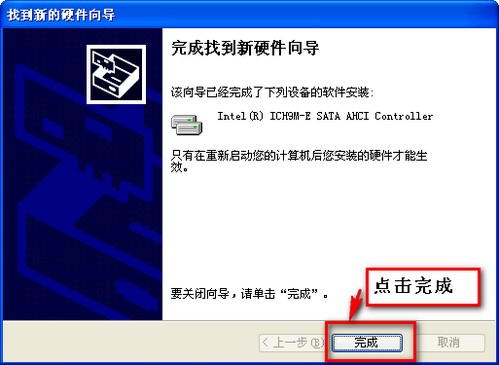
  • 選對應控制器(如 Intel® ICH9M-E/M SATA AHCI Controller) → 下一步 安裝 → 完成。
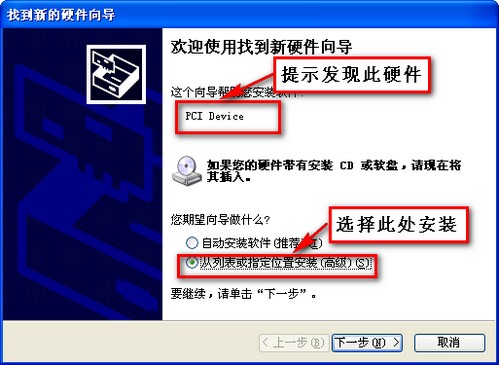
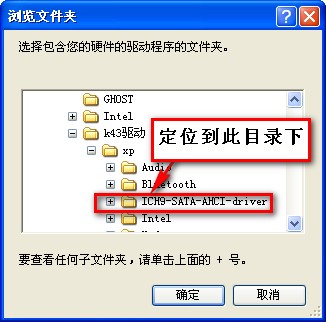
發現新硬體精靈 指定驅動路徑 安裝成功 裝置管理員 AHCI 正常

驗證成功

重新開機進入裝置管理員,「IDE ATA/ATAPI 控制器」下應顯示 Intel® ICH9M-E/M SATA AHCI Controller 無警告圖示,晶片組分支也出現 Intel® ICH9 Family PCI Express Root Port 等 AHCI 相關裝置,代表 AHCI 模式已完美啟用,硬碟效能可發揮至最大(NCQ、熱插拔等特性生效)。

通用原則

  1. 任何機型皆適用:先在相容模式安裝驅動 → 再切換 BIOS → 開機指定驅動。
  2. 若無法進入系統(已切 AHCI 但未預載驅動),可用 PE/安裝光碟修復模式將驅動注入離線系統(pnputil 或離線注冊),或重灌時整合驅動(nLite/RT Seven Lite)。

別再讓 IDE 模式拖累硬碟效能,花幾分鐘載入驅動,讓 XP 也能享受 AHCI 的高速傳輸與進階功能!

Copyright © Windows教程網 All Rights Reserved