磁碟磁頭跳躍讀取會拖慢虛擬記憶體效能。建議將分頁檔移至非系統碟,並刪除原位置的 pagefile.sys(系統不會自動刪除)。路徑:我的電腦 → 內容 → 進階 → 效能設定 → 進階 → 變更虛擬記憶體。
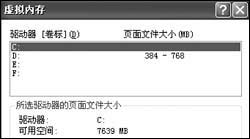
圖 1:虛擬記憶體設定視窗
最小值過大會佔用實體記憶體比例,降低速度;最大值宜設大以防溢位。建議:最小值設小(如 200 MB),最大值設大(如 1.5~2 倍實體記憶體),兩者勿設為相同數值。
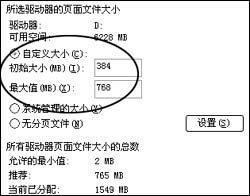
圖 2:自訂分頁檔大小範例
修改登錄機碼 HKEY_LOCAL_MACHINE\SYSTEM\CurrentControlSet\Control\Session Manager\Memory Management,將 DisablePagingExecutive 設為 1。
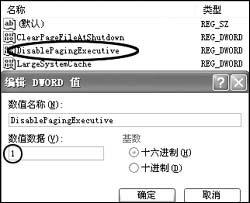
圖 3:停用分頁檔登錄設定
同一機碼下將 ClearPageFileAtShutdown 設為 1。此舉非刪除檔案,而是「清洗」整理,為下次開機預留最佳虛擬記憶體空間。
圖 4:關機清理分頁檔設定
在「系統屬性 → 效能 → 檔案系統 → 硬碟」將「主要用途」設為「網路伺服器」以分配更多記憶體給快取;CD-ROM 分頁可調整光碟快取大小。
使用「系統監視器」觀察可用記憶體。若低於 60%,應立即採取釋放措施,否則嚴重影響效能。
總線架構、CPU、硬碟轉速、顯示記憶體皆影響整體表現。顯存不足或硬碟過慢會成為系統瓶頸,單靠加大記憶體無法根治。