什麼是遠端桌面連線?
遠端桌面連線是微軟內建的遠端管理協定(RDP),讓你在網路另一端,像坐在該電腦前一樣,即時操作桌面、執行程式、管理檔案、安裝軟體。自 Windows 2000 Server 引入,XP/2003/Vista/7 皆內建並簡化啟用流程,無需安裝第三方軟體,安全性與整合度極高,是系統管理員、在家辦公、遠端支援的利器。
核心功能與優勢
- 完整桌面體驗:鍵盤、滑鼠、聲音、剪貼簿、磁碟機重導向,操作體驗幾乎等同本機。
- 系統級整合:無需額外安裝、穿透 NAT/防火牆較容易、支援網路層級驗證(NLA)加密傳輸。
- 多會話隔離:Server 版支援多使用者同時登入;桌面版(XP/7)單使用者,遠端連入時本機鎖定。
- 頻寬自適應:根據網路狀況動態調整畫面品質、關閉桌面背景/字型平滑/視覺特效以節省頻寬。
各版本啟用步驟圖解
Windows XP / Server 2003(經典模式)
- 右鍵「我的電腦」→「內容」→「遠端」索引標籤。
- 勾選「允許使用者遠端連線到這台電腦」(XP)或「允許使用者連線到此電腦」(2003)。
- 點擊「選取遠端使用者...」新增允許連線的帳號(需為 Administrators 群組或 Remote Desktop Users 群組成員)。
- 確定離開,防火牆會自動開啟 TCP 3389 埠(SP2/SP3/2003 SP1 以上)。
Windows Vista / 7(新式介面)
- 右鍵「電腦」→「內容」→ 左側「遠端設定」。
- 在「遠端桌面」區塊選擇:
- 允許執行任意版本遠端桌面的電腦連線:相容 XP/2003/Vista/7,安全性較低(不強制 NLA)。
- 只允許執行使用網路層級驗證的遠端桌面的電腦連線:僅限 Vista/7/更新版本,強制 NLA,安全性較高(推薦)。
- 點擊「選取使用者...」新增帳號(同上)。
- 確定,防火牆規則自動生效。
Windows 2000 Server(需安裝元件)
- 「控制台」→「新增/移除程式」→「新增/移除 Windows 元件」。
- 勾選「終端機服務」→「下一步」,插入安裝光碟完成安裝。
- 重新開機後,啟用方式同 XP/2003。
- 注意: Professional 版無法作為遠端桌面伺服器(只能當客戶端)。
實戰連線操作(以 Win 7 為例)
- 遠端電腦完成上述設定,並為連線帳號設定強密碼(空白密碼無法遠端登入)。
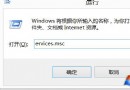
- 本機:Win+R →
mstsc → 「遠端桌面連線」視窗。
- 輸入遠端電腦 IP 位址 或 電腦名稱 → 「連線」。
- 彈出「Windows 安全性」視窗,輸入 使用者名稱(格式:
電腦名\使用者 或 使用者@網域)與 密碼,勾選「記住我的認證」→ 「確定」。
- 若出現憑證警告(自簽憑證),勾選「不再詢問我關於此電腦的連線」→ 「是」。
- 即進入遠端桌面,工具列可最小化/全螢幕/斷開連線。
進階技巧與常見問題
安全性最佳實務
- 強制使用 NLA(網路層級驗證),拒絕舊版不安全客戶端。
- 修改預設埠 3389(登錄表
HKLM\SYSTEM\CurrentControlSet\Control\Terminal Server\WinStations\RDP-Tcp\PortNumber),減少自動掃描攻擊。
- 限制允許連線的使用者帳號,移除不必要的 Administrators 遠端權限。
- 啟用帳號鎖定原則(錯誤 5 次鎖定 30 分鐘),防禦暴力破解。
- 企業環境建議部署 RD Gateway / RD Web Access / Azure AD MFA,集中管理與多因子驗證。
- 定期檢視事件檢視器 → 「應用程式及服務記錄」→「Microsoft」→「Windows」→「TerminalServices-RemoteConnectionManager」→「Operational」,稽核登入紀錄。
結語
遠端桌面是 Windows 內建最強大、最標準的遠端管理工具。掌握各版本啟用差異、連線參數調整、跨網路部署與安全性強化,能讓你隨時隨地掌控伺服器、協助同事、在家辦公,事半功倍。請將本文加入書籤,下次設定遠端桌面時不再手忙腳亂。