系統崩潰、中毒、跑不動時,重灌是終極解方。但許多人怕麻煩、怕弄壞,其實只要依循標準流程,準備充分、步驟謹慎,重灌 XP 並不困難。本文整理完整 SOP,手把手帶你從零重灌。
第一階段:重灌前準備(最關鍵,決定成敗)
- 安裝媒體:Windows XP Professional 繁體中文版安裝光碟(或可開機 USB),確認光碟機可正常讀取。
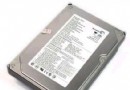
- 硬碟健檢:進入系統前先用開機磁碟或 PE 環境執行
chkdsk /r 掃描修復壞軌,避免安裝途中報錯。
- 產品金鑰:紙本記錄 25 碼序號,避免安裝中斷找不到。
- 驅動程式備份:用 驅動精靈、Double Driver 等工具將現有所有驅動備份至非系統盤(如 D:\Drivers),並記錄主機板、顯卡、網卡、聲晶片型號,預先下載最新版驅動備用。
- 資料備份:C 盤(系統盤)桌面、我的文件、瀏覽器書籤、Outlook .pst、重要軟體設定檔 → 全部複製到 D 盤或外接硬碟。格式化 C 盤前務必確認備份完畢!
第二階段:BIOS 設定光碟優先開機
- 開機連按 Del(或 F2/F10)進入 BIOS。
- 找到 Boot / Boot Sequence 選單。
- 將 1st Boot Device 設為 CD-ROM / USB-HDD,2nd 設為 Hard Disk。
- F10 存檔離開(Y 確認),電腦重啟。
第三階段:安裝 Windows XP
- 放入安裝光碟,重啟畫面出現 Press any key to boot from CD… 時立即按任意鍵(只有一次機會)。
- 藍底安裝畫面載入驅動 → 歡迎畫面按 Enter → F8 授權條款。
- 分區操作:
- 選 C 盤 → D 刪除分區 → L 確認 → 變「未分區空間」。
- 選「未分區空間」 → C 建立分區 → 輸入大小(建議 30~50 GB) → Enter。
- 選新建立的 C 盤 → Enter 安裝 → 選 NTFS 格式化(快速)。
- 複製檔案階段(約 8~15 分鐘視硬體而定)→ 自動重啟。
- 第二次重啟切記「不要」按鍵,讓系統從硬碟啟動進入 GUI 安裝階段(左側顯示剩餘時間,約 20~35 分鐘)。
- 依序設定:地區/語言、姓名/組織、產品金鑰、電腦名稱/管理員密碼、日期時間、網路設定(典型安裝即可)、工作群組/網域。
- 安裝完成自動重啟 → 進入桌面。
第四階段:安裝驅動程式(順序很重要)
- 右鍵 我的電腦 → 管理 → 裝置管理員,黃色驚嘆號即為缺驅動裝置。
- 安裝順序:
① 主機板晶片組 → ② 顯示卡 → ③ 網路卡 → ④ 聲音/音效 → ⑤ 其他(USB 3.0、讀卡機等)。
- 每裝完一項建議重開機一次,確認裝置管理員無驚嘆號、無問號。
第五階段:系統優化與軟體安裝
- Windows Update 打上 SP3 及所有關鍵更新。
- 關閉系統還原、休眠、調整虛擬記憶體、啟用 DMA、磁碟重組(參考本系列其他文章)。
- 安裝常用軟體、設定開機自啟動項、還原備份資料。
照著這份 SOP 一步步來,重灌 XP 不再是噩夢,反而能讓你對電腦硬軟體更瞭如指掌。動手一次,受用一生!