細心用戶會發現 XP 安裝光碟 support 目錄下藏有 ResourceKit.zip,內含 300 多款預設不安裝的實用工具。安裝方式:解壓縮包 → 執行 setup.exe → 照精靈點「下一步」完成。無光碟者可至微軟官網下載部分工具。以下精選 6 款高實用性工具推薦:
執行 quicktray.exe,介面中點「Add」選取常用執行檔即可加入任務列通知區(圖1)。「Remove」可移除。缺點:圖示擁擠於系統匣,不利快速辨識。
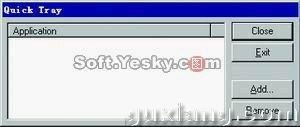
圖1 QuickTray 介面
執行 wperf.exe,資源佔用極低。預設僅顯示 CPU 線圖,點「Select」可自訂監視項目:Context Switch/Sec、Thread Count、Pages Available、Page Faults、Paged Pool 等(圖2)。
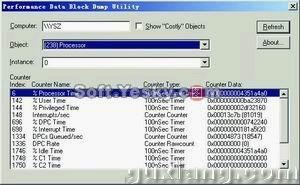
圖2 效能監視工具介面
執行 srvinstw.exe,可將指定程式(如 QQ)安裝為本地服務(圖3),登出或未登入時仍在背景運行,節省資源。轉換成功後可在「服務」中見到。注意:並非所有程式皆可轉換,出現異常提示請勿強行操作,恐導致系統不穩。
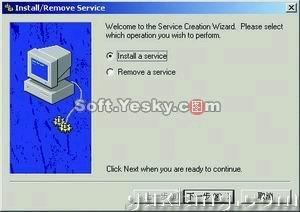
圖3 服務安裝精靈介面
執行 Remapkey.exe,「Base keyboard」為原始鍵盤,「Remapped keyboard」為自訂區。滑鼠拖曳按鍵即可重新映射(如將 A 鍵映射到 B 鍵位,按 B 則輸出 A)(圖4)。須執行「選項」→「設定自動登入」使映射生效。「編輯」→「全部刪除」可還原。
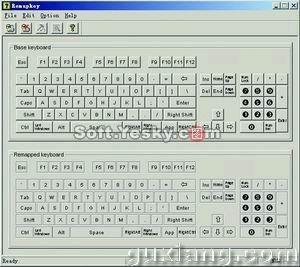
圖4 鍵盤重新定義介面
shutdown.exe 支援遠端關機、定時關機、網路關機。介面中「Computer Name」可指定目標電腦名稱或 IP。取消「Reboot after shutdown」可純關機。「Delay」設定延遲秒數。點「OK」生效,「Abort」取消。
執行 cliptray.exe 駐留背景,系統匣出現控制圖示。雙擊開啟介面(圖5),內容貼上「Entry Text」、命名存入「Name of Clip Tray Entry」,點「Add」累積多筆。使用時右鍵點系統匣圖示,從快速選單選取標題即可調用貼上。
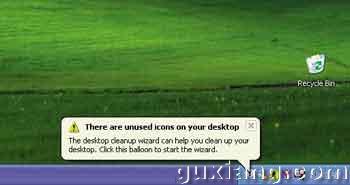
圖5 強化剪貼簿介面
這些隱藏工具各具特色,極具實用價值。還有更多精彩工具等你發掘,快去探索屬於你的寶藏吧!