「一鍵 Ghost 硬碟版」是經典的硬碟級備份還原工具,將 Ghost 核心整合至硬碟隱藏分區,開機選單直達,無需外部媒體即可備份/還原 C 盤。本文詳細記錄安裝前提、BIOS 相容性設定、安裝流程、核心功能與常用操作技巧。
安裝前硬體確認
- 第一顆硬碟類型: IDE (Parallel ATA) 或 SATA (Serial ATA)。
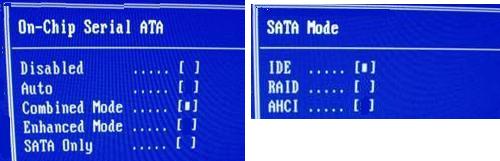
- SATA 模式關鍵設定: 若為 SATA 硬碟,BIOS 中 SATA 模式**必須設為 Compatible / IDE / ATA 模式**(非 AHCI/RAID),否則 DOS 環境下 Ghost 核心無法識別硬碟導致「找不到硬碟」/「Error 27」。
安裝流程
- 下載「一鍵 Ghost 硬碟版」壓縮包 → 解壓到非系統盤 (如 D:\OneKeyGhost)。
- 雙擊執行 `一鍵Ghost硬盤版.exe` (或 `Setup.exe`)。
- 安裝精靈:一路「下一步」→ 選擇安裝位置 (預設系統盤根目錄) → 完成安裝。
- 安裝過程會自動:建立隱藏資料夾 `~1` (儲存映像)、寫入開機載入器至 MBR、修改 `boot.ini` 新增「一鍵 Ghost」開機選項。
核心功能與操作介面
重啟電腦,開機選單出現「一鍵 Ghost」選項 (預設 5 秒倒數)。選擇進入後,介面提供:
- 一鍵備份 C 盤: 將 C 盤完整映像壓縮儲存至最後一個分區 `\~1\C_PAN.GHO` (隱藏資料夾,資源管理器不可見)。
- 一鍵還原 C 盤: 從 `\~1\C_PAN.GHO` 還原覆蓋 C 盤。
- 中文向導 (進階): 備份/還原/對拷嚮導,支援自訂來源/目標分區、整盤操作、壓縮等級、分卷大小等參數。
- 工具箱: 修復開機選單、報告錯誤、另存映像、刪除映像等維護功能。
常用進階設定 (工具 → 選項)
| 設定項 | 選項 | 適用場景 |
|---|
| 引導模式 | 模式 1/2/3/4 / 使用舊引導器 | 遇到「Error 27: Disk Read Error」/ 無法進入 Ghost 時嘗試切換模式 (通常模式 2 或 4 相容性最佳) |
| 速度模式 | 快速模式 (1 秒倒數) / 正常模式 (5 秒) | 追求極速開機選單 |
| 備份分區 | 預設最後一分區 / 自訂分區 | 最後分區為 NTFS 導致隱藏失效時指定 FAT32 分區 |
映像檔管理技巧
- 另存為 (備份映像外備): 一鍵 Ghost 介面 → 檔案 → 另存為 → 選擇 U 盤/移動硬碟/網路磁碟,實現映像異地備份。
- 刪除映像釋放空間: 控制台 → 新增移除程式 → 解除安裝一鍵 Ghost → 勾選「刪除一鍵備份 C 盤產生的映像」。
- 多映像管理: 使用「中文向導 → 備份向導」可建立多個不同版本映像 (如 `Clean.GHO`、`WithDrivers.GHO`、`OfficeInstalled.GHO`),存放於自訂分區。
常見問題速查
- 錯誤 622 (無法建立映像檔): 060716 版後修復,安裝前拔除 USB 裝置、確認選對目標分區;光碟版/優盤版須先安裝硬碟版。
- Error 27 Disk Read Error: 工具 → 選項 → 引導模式 → 切換模式 2 或 4。
- 多餘 ~1 資料夾/快捷方式被殺毒軟體誤刪: 工具 → 修復程式 (手動/自動)。
- 回報錯誤流程: 品牌/型號 → 分區格式 → 版本歷史 → 失敗選項 → 詳細錯誤碼 → 論壇發帖。
定位建議: 一鍵 Ghost 硬碟版適合**單系統、固定硬體、頻繁需要快速重灌**的環境 (網吧、教室、測試機、個人習慣重灌者)。若需跨硬體部署、支援 UEFI/GPT、異機還原,請改用 **Macrium Reflect、AOMEI Backupper、Hasleo Backup Suite** 等現代備份軟體,功能更強、相容性更廣。