電腦開機緩慢、使用越來越卡頓,往往非 Windows 本身問題,而是硬體、軟體、病毒等多重因素交織。本文從軟體設定、硬體配置、病毒防護三大面向剖析變慢成因,並提供針對性加速技巧。
Windows 預設自動管理分頁檔,頻繁縮放會增加系統負擔。建議在「系統屬性 → 進階 → 效能 → 虛擬記憶體」中設定固定的最小/最大值(建議為實體記憶體 1.5~2 倍),避免動態調整造成碎片與效能損耗。
「新增/移除程式」無法清除登錄殘留。推薦使用專業卸載工具(如 CleanSweep、Revo Uninstaller)掃描並清除註冊表殘鍵、安裝目錄殘檔,徹底釋放資源。
安全模式僅載入核心驅動程式。若安全模式啟動較正常模式快,表示某第三方程式或驅動導致拖慢。可透過「系統配置公用程式」逐項停用啟動項定位問題。
桌面圖示過多會延長開機載入時間。建議將不常用捷徑歸類至資料夾或刪除;關閉防毒軟體的「開機掃描」功能(已有即時監控即可)。
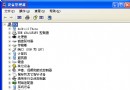
XP 預設開機偵測網卡並嘗試取得 IP。若無 DHCP 伺服器會重試 5~10 秒。解法:在「區域連線 → Internet 協定 (TCP/IP) 屬性」手動指定固定 IP(如 192.168.1.x)、子網路遮罩 255.255.255.0、預設閘道與 DNS。
安裝字型超過 500 種會導致字型消失、開機大幅變慢。建議保留常用字型,其餘備份後刪除。
透過「執行 → msconfig → 啟動」或「系統資訊 → 系統組態公用程式」檢視並停用不必要的啟動項(如 QQ、PopKiller 等即時通訊軟體),減少開機資源爭用。
系統變慢多因長期累積,定期維護、良好使用習慣(少裝常駐程式、定期清理暫存檔)才能持久保持流暢。