Windows XP Windows 7 Windows 2003 Windows Vista Windows 綜合教學 Linux 系統教學
Windows 10 Windows 8 Windows 2008 Windows NT Windows Server 電腦軟體教學

Windows XP 加速全攻略:硬體升級、系統優化與服務精簡

編輯:Windows XP 系統介紹

Windows XP 推出時以優美的介面與優異效能吸引大量用戶升級,但實際使用中許多人發現效能未如預期。究其原因,多半與硬體配備不足或系統設定未優化有關。本文將從硬體門檻、安裝方式、磁碟配置、BIOS 設定、防毒策略、磁碟重組、系統服務管理等面向,提供完整的 Windows XP 加速指南。

一、確認硬體是否達標

微軟早於 XP 發布前即說明:處理器至少需 300 MHz、Pentium II 等級以上;記憶體 64 MB 為最低門檻,128 MB 為建議基準。若記憶體大於 128 MB 效能提升明顯,但超過 512 MB 除非從事圖像處理,增益遞減。升級前請先評估硬體規格,避免盲目升級導致體驗不佳。

二、採用全新安裝而非升級安裝

全新安裝可讓系統依硬體配置動態優化啟動所需程式碼與資料在磁碟上的位置,並交織 I/O 請求於裝置偵測階段,大幅縮短開機時間。通常需經過三次開機才能完成快速啟動的觀察與優化。

三、擴大系統分區與採用高速硬碟

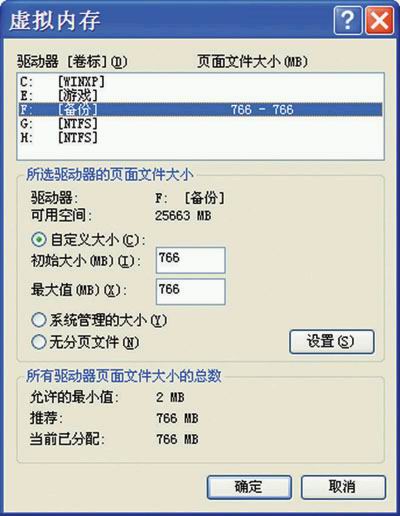
Windows XP 本身佔用 1.5 GB,加上 Office 等應用程式,系統分區建議保留 4~8 GB 空間。虛擬記憶體預設置於系統分區,執行大型程式且實體記憶體不足時會大量佔用空間,因此務必預留足夠剩餘容量。
四、優化 BIOS 與光碟機跳線設定

  • 將 HDD-0 設為第一啟動裝置、啟用 DMA 模式、允許記憶體快速自檢、關閉開機檢測軟驅等,均能加快啟動速度。
  • 關鍵技巧:若硬碟與光碟機分別連接 Primary/Secondary IDE,光碟機預設為 Slave 會導致系統啟動時花費 10~15 秒偵測空的 Secondary Master。將光碟機跳線改為 Master 佔用 Secondary Master,可有效縮短開機時間,此法在所有微軟作業系統均有效。

五、合理使用防毒軟體

即時掃描會攔截所有資料存取,嚴重拖慢系統。非上網或交換資料時,建議關閉即時監控,僅保留排程掃描。

六、定期磁碟重組

長期使用或安裝大量軟體後,執行磁碟重組可重新組織啟動檔案位置,將零碎檔案連續存放,顯著提升開機與讀取速度。

七、精簡自動服務功能

Windows XP 內建多項自動服務,若硬體資源有限會拖慢效能:

  • 系統還原:佔用各分區 12% 空間(最低 5%),若已用 Ghost 等備份工具,建議完全關閉。
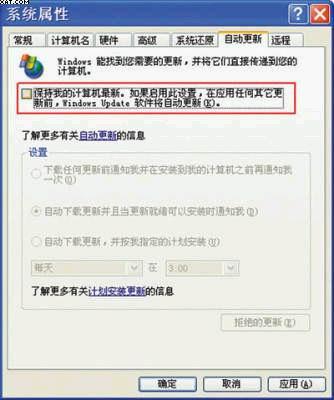
  • 自動更新:佔用網路頻寬,非正版用戶或受控環境可關閉。
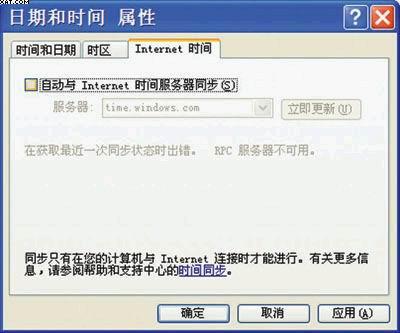
  • 時間同步:每週同步一次,非必要可停用。
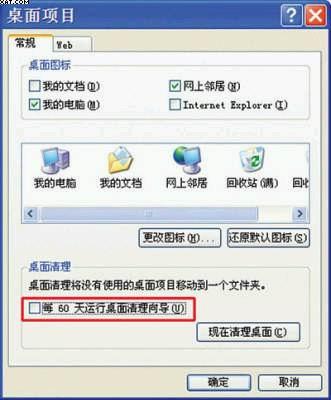
  • 桌面清理:每 60 天執行一次,影響不大但可關閉。
  • 指定 IP 位址:若無 DHCP 伺服器,預設「自動取得 IP」會導致開機等待 5~10 秒。強制指定 IP(即使錯誤)即可省下此時間。

綜合上述調整,即可讓 Windows XP 發揮最佳效能,告別遲緩卡頓。

Copyright © Windows教程網 All Rights Reserved