Windows XP Windows 7 Windows 2003 Windows Vista Windows 綜合教學 Linux 系統教學
Windows 10 Windows 8 Windows 2008 Windows NT Windows Server 電腦軟體教學

修改 .reg 檔案預設開啟方式為「編輯」:防止誤匯入登錄的安全設定

編輯:Windows XP 系統介紹

雙擊 .reg 檔預設動作是「合併」,直接匯入登錄,一旦誤觸惡意或錯誤登錄檔即可能癱瘓系統。將預設動作改為「編輯」(以記事本開啟),可先行審閱內容再決定是否匯入,大幅提升操作安全性。
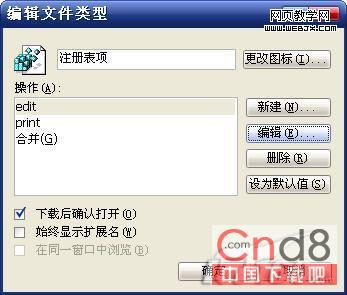
操作步驟(Windows XP/2003)

  1. 開啟「我的電腦」→「工具」→「資料夾選項」→「檔案類型」頁籤。
  2. 捲動找到副檔名 REG(註冊表項目),選中後點「進階」。
  3. 在「動作」清單中選 edit → 點「設為預設值」→ 確定離開。

編輯檔案類型視窗 - 設定 edit 為預設

驗證與使用

  • 雙擊任意 .reg 檔 → 以記事本開啟,確認內容無誤後,右鍵選「合併」或在登錄編輯器「檔案」→「匯入」手動匯入。
  • 若需快速匯入可信檔案,右鍵選「合併」即可,不影響彈性。

Windows 7/8/10/11 適用方法

新版 Windows 已移除「資料夾選項-檔案類型」介面,請改用以下任一方式:

  1. 命令列(管理員權限):
    assoc .reg=regfile
    ftype regfile="%SystemRoot%\notepad.exe" "%1"
  2. 登錄直接修改:
    修改 HKEY_CLASSES_ROOT\regfile\shell 預設值為 edit,確保 shell\edit\command 指向 notepad.exe。
  3. 第三方工具:Default Programs Editor、FileTypesMan(NirSoft)提供圖形介面快速修改。

最佳實踐建議

  • 保留 .reg 檔案圖示辨識度,僅改變預設動作。
  • 建立「匯入登錄」捷徑:regedit.exe /s "檔案路徑",放入「傳送至」選單,右鍵即可安全匯入。


  • 定期匯出關鍵登錄分支備份,配合系統還原點,雙重保險。
Copyright © Windows教程網 All Rights Reserved