Windows 檔案保護 (WFP) 防止核心系統檔案被覆蓋/刪除,但有時需替換系統檔案 (修改主題、修補補丁、開發測試)。兩種關閉/繞過 WFP 方法,視需求選擇。
方法一:SFC 掃描修復 (推薦、不永久關閉 WFP)
- 插入 Windows 安裝光碟。
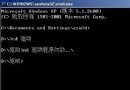
- 管理員 CMD 執行 `sfc /scannow`。
- 系統自動掃描並從光碟還原被修改/損壞的受保護檔案,WFP 保持啟用,系統穩定性不受影響。
SFC 常用參數:
| 參數 | 功能 |
|---|
| /SCANNOW | 立即掃描所有受保護系統檔案 |
| /SCANONCE | 下次重開機掃描一次 |
| /SCANBOOT | 每次開機掃描 |
| /CANCEL | 取消所有暫停掃描 |
| /QUIET | 不提示直接替換錯誤版本 |
| /ENABLE | 啟用 WFP (正常操作) |
| /PURGECACHE | 清除檔案快取並立即掃描 |
| /CACHESIZE=x | 設定快取大小 (MB) |
方法二:群組原則永久停用 WFP (高風險、慎用)
- Win+R → `gpedit.msc`
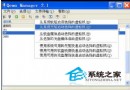
- 展開:電腦設定 → 系統管理範本 → 系統 → Windows 檔案保護。
- 雙擊「設定檔案保護」 → 選「已停用」 → 確定。
- 重開機生效,WFP 徹底關閉,系統檔案可被任意覆蓋/刪除。
風險警示
- 停用 WFP 後,**任何程式 (含惡意軟體) 皆可替換核心系統檔案**,極易導致系統不穩、無法開機、安全性崩塌。
- 僅建議在**測試環境、虛擬機器、開發機**且具備快照/備份還原能力時使用。
- 生產環境/個人主力機**嚴禁**永久停用 WFP,請改用方法一或手動取得檔案所有權替換單一檔案。
WFP 是系統穩定最後防線,能不動它就不動它;必須動時,用 SFC 修復或單檔案取得所有權替換,保留保護機制運作。