在單一硬碟安裝多重作業系統維護困難,虛擬機雖簡化操作但難以攜帶。本文教學在行動硬碟安裝 QEMU Manager 虛擬機軟體,建立可攜帶的多系統隨身環境。
軟體與環境準備
- 虛擬機軟體:QEMU Manager (QM)(圖形化介面,操作友善)
- 行動硬碟分區代號假設為
K:
- 客體作業系統:Windows XP 安裝光碟/映像檔
第一階段:建立虛擬硬碟與虛擬機
- 下載 QM,解壓至
K:\HA-qemu\k21-FSYX\QemuManager
- 執行
Setup.exe 安裝 QM
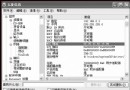
- QM 主視窗 → 「選項」→「新建虛擬磁碟」
- 建立 10 GB 虛擬磁碟檔,儲存為
K:\WinXP.dsk
- 點擊「新建虛擬機」圖示,依精靈建立:
- 名稱:
WinXP
- 作業系統:
Windows XP
- 記憶體:
128 MB(可依行動硬碟效能調整)
- 磁碟:選擇「已存在的虛擬磁碟」→ 指定
WinXP.dsk
- 完成並「儲存虛擬機」
第二階段:安裝客體作業系統
- 將 Windows XP 安裝光碟置入光碟機
- QM 虛擬機清單選中
WinXP
- 點擊「使用媒體快速啟動虛擬機器」圖示
- 啟動選項選擇「從系統光碟機啟動選擇的虛擬機」
- 進入標準 Windows XP 安裝流程,安裝目標選擇虛擬磁碟
- 安裝完成後,即可在任何支援 USB 的電腦上,透過行動硬碟上的 QM 執行此虛擬 XP 系統
進階應用
- 同法可建立 Windows 98、Linux 等多虛擬機,切換使用
- 虛擬機操作與主機完全隔離,適合病毒樣本測試、舊軟體相容性驗證
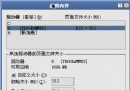
- 「磁碟配置」可調整啟動參數、網路模式、共享資料夾等
優勢總結
- 真正的「隨身作業系統」:一顆行動硬碟攜帶多套完整 OS 環境
- 不修改主機硬碟分區,不影響主機系統
- QM 介面友善,學習曲線平緩
- 適合技術支援、教學示範、安全測試等場景
此方案將虛擬化技術與行動儲存結合,打造極具彈性的多系統隨身工作環境。