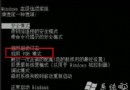
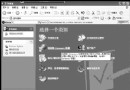
控制台 → 管理工具 → 服務 → 右鍵服務 → 內容 → 「啟動類型」選擇自動/手動/停用。
regedit,瀏覽至 HKEY_LOCAL_MACHINE\SYSTEM\CurrentControlSet\Services。MyService)。| 值名稱 | 型別 | 範例資料 | 說明 |
|---|---|---|---|
| DisplayName | REG_SZ | My Custom Service | 服務顯示名稱 |
| Description | REG_SZ | Custom service for demo | 服務描述 |
| ImagePath | REG_EXPAND_SZ | C:\MyApp\MyService.exe | 執行檔完整路徑 |
| ObjectName | REG_SZ | LocalSystem | 登入身分 (LocalSystem/NetworkService/LocalService) |
| ErrorControl | REG_DWORD | 1 | 錯誤控制 (1=正常) |
| Start | REG_DWORD | 2 | 2=自動, 3=手動, 4=停用 |
| Type | REG_DWORD | 16 (0x10) | 16=獨立程序, 32=共用程序 |
Enum 子項目 (內容可留空,系統會自動填入)。刪除服務: 直接刪除 Services\服務名稱 整個項目,重開機生效。
下載:https://www.skycn.com/soft/6397.html
| 操作 | 指令 |
|---|---|
| 安裝服務 | AppToService /Install "程式完整路徑" |
| 移除服務 | AppToService /Remove "服務名稱" |
| 移除所有 AppToService 服務 | AppToService /RemoveAll |
| 啟動所有 | AppToService /StartAll |
| 停止所有 | AppToService /StopAll |
注意: 僅影響透過 AppToService 新增的服務,不影響系統原生服務。
ImagePath 指向 C:\Program Files\Tencent\QQ\Bin\QQ.exe,Start=2。