不小心將螢幕解析度設定超出監視器支援範圍,導致開機後進入桌面即黑屏、無畫面。XP 系統提供「啟用 VGA 模式」選項,以標準 VGA 驅動(640×480、16 色)啟動系統,讓您能進入桌面重新設定正確解析度,無需重灌系統。
故障成因
顯示卡輸出解析度/重新整理率超出監視器 EDID 回報的支援範圍,監視器進入保護模式斷訊 → 黑屏。常見於:手動設定超高解析度、安裝不相容驅動、更換監視器未重設解析度。
VGA 模式原理
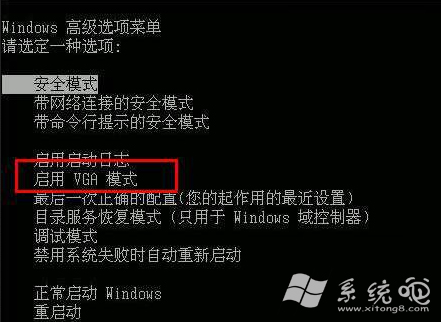
開機時按 F8 選擇「啟用 VGA 模式」,系統載入標準 VGA 驅動 (vga.sys),強制以 640×480、60Hz、16 色/256 色基本模式啟動,繞過顯示卡專用驅動,確保幾乎所有監視器都能顯示畫面。
修復步驟
- 重新開機,開機畫面出現時連續輕按 F8,進入「Windows 進階選項功能表」。
- 方向鍵選擇「啟用 VGA 模式」,按 Enter。
- 系統以低解析度進入桌面(畫面較大、色彩較少,屬正常)。
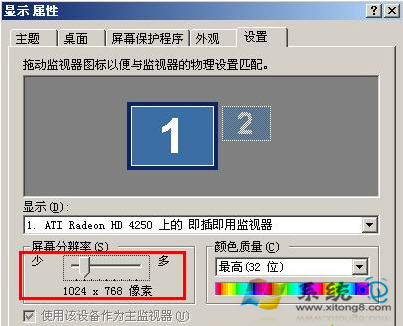
- 桌面空白處右鍵 →「內容」→「設定」分頁。
- 將「螢幕解析度」滑桿調整為監視器建議/原生解析度(或從 640×480 逐級向上嘗試)。
- 點擊「套用」→ 確認畫面正常 →「確定」。
- 正常重新開機,進入標準模式驗證。
若 VGA 模式仍黑屏怎麼辦?
- 嘗試「安全模式」(同樣使用 VGA 驅動,但載入更少驅動/服務)。
- 檢查監視器訊號線是否鬆動、更換訊號線、嘗試其他監視器排查硬體。
- 顯示卡插槽氧化/鬆動 → 重新插拔顯示卡、清理金手指。
- 顯示卡驅動嚴重損壞 → 安全模式下解除安裝顯示卡驅動,重開機自動重裝標準驅動。
預防建議
- 調整解析度時,優先選擇「建議」或「原生」標記的選項。
- 更換監視器後,先降低解析度再連接新監視器,進入系統後再調整。
- 安裝顯示卡驅動時,勾選「乾淨安裝」選項(NVIDIA/AMD 安裝程式提供),避免舊設定殘留衝突。
VGA 模式是 XP 系統解決解析度超頻黑屏的「萬能鑰匙」,掌握此招,黑屏不再是重灌系統的理由。