誤刪重要檔案是使用電腦時最讓人心驚膽戰的時刻。雖然網路上資料救援軟體林立,但效果參差不齊。若你使用的是 Windows 7,其實系統內建的「還原舊版本」功能就能幫你輕鬆找回遺失的檔案,無需安裝額外工具。
核心觀念:系統還原點與影子複製
Windows 7 強化了系統還原機制,不僅能還原系統設定,更提供「還原舊版本」功能。其原理是利用「磁碟影子複製服務」在建立還原點時,自動備份指定磁碟分區的檔案快照。只要事先啟用並建立還原點,當檔案遺失或被覆寫時,即可從歷史版本中恢復。
三步驟完成設定與救援
第一步:啟用系統保護並配置空間
- 開啟「控制台」→「系統」→左側點選「系統保護」。
- 選取欲保護的磁碟分區(如 C:),點擊「設定」。
- 勾選「還原系統設定及舊版本的檔案」,將磁碟空間使用量設為該分區 5%~10%(建議 10% 以上以保留更多歷史版本)。
- 點擊「確定」套用設定。
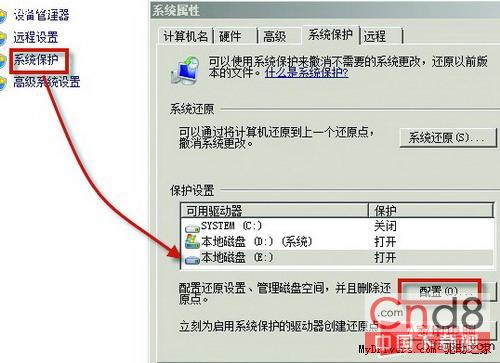
啟用系統保護並配置空間
注意:此功能僅支援 NTFS 格式分區。若為 FAT32,請先以管理員身分開啟命令提示字元,執行 convert X: /FS:NTFS(X 為磁碟代號)轉換格式。
第二步:建立初始還原點
- 回到「系統保護」分頁,點擊「建立」。
- 輸入易於識別的名稱(如「初始備份 2024-01-15」),系統會自動記錄時間。
- 點擊「建立」完成。
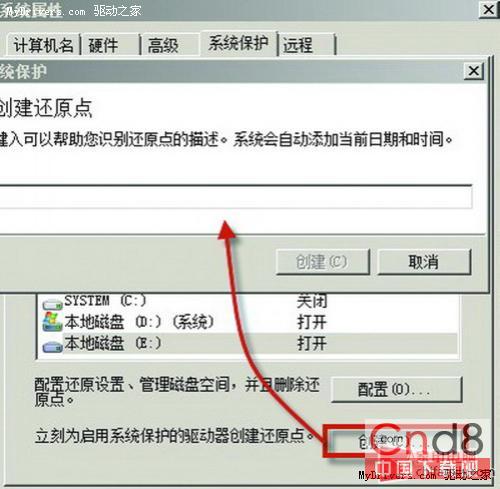
建立還原點
第三步:還原遺失檔案
- 在檔案總管中右鍵點擊「原本存放遺失檔案的資料夾」,選擇「內容」。
- 切換至「以前的版本」索引標籤,列出所有可用的還原點(含日期時間)。
- 選擇所需版本,點擊「開啟」預覽確認,或直接點擊「還原」將整個資料夾恢復至該時間點狀態。
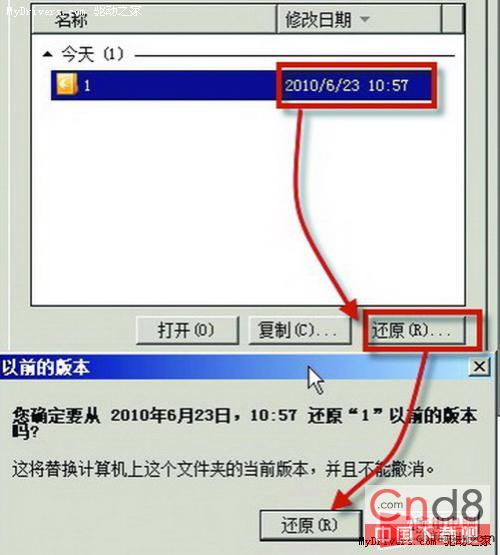
從歷史版本還原檔案
進階技巧與提醒
- 頻繁修改檔案者(設計稿、論文等):建議定期手動建立還原點,或排程自動建立,確保關鍵版本不遺失。
- 僅能針對資料夾操作:無法直接對單一檔案還原,需對其所在資料夾執行還原。
- 最佳防禦仍是備份:雖此功能強大,但定期將重要資料備份至外接硬碟或雲端,才是資料安全的根本之道。