Windows XP Windows 7 Windows 2003 Windows Vista Windows 綜合教學 Linux 系統教學
Windows 10 Windows 8 Windows 2008 Windows NT Windows Server 電腦軟體教學

XP 系統檔案開啟視窗進階技巧:快速篩選、順序播放與 Office 快速存取

編輯:Windows XP 系統介紹

前言

Windows XP 的「開啟檔案」對話方塊藏著許多實用小技巧,善用這些功能能大幅提升檔案管理效率。本文分享三大實用技巧:快速篩選特定類型檔案、影音檔案順序播放選取法、以及自訂 Office 開啟視窗的快速存取清單。

一、快速篩選某一類檔案

當資料夾內檔案類型繁多,想快速找到特定格式(如 MP3)時:

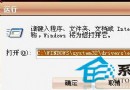
  1. 在「開啟檔案」視窗中切換至目標資料夾。
  2. 將「檔案類型」下拉選單設為「所有檔案」。
  3. 在「檔案名稱」輸入框鍵入 *.MP3(或其他副檔名),按 Enter。

視窗即刻只顯示該資料夾下所有 MP3 檔案,直接點選開啟,無需逐一翻找。

二、影音檔案順序播放的正確選取法

在播放器開啟檔案視窗中,若想讓多個影音檔按劇情順序播放,選取順序至關重要:

  1. 先單擊要最後播放的檔案(作為起始選取)。
  2. 按住 Ctrl 鍵不放,依序單擊倒數第二個、第三個……直到第一個要播放的檔案。

此時選取順序為:最後檔案 → 倒數第二 → … → 第一檔案。播放器會以最後被點擊的檔案(即第一集)優先播放,依序播放至最早點擊的檔案,完美符合劇情順序。

三、自訂 Office 開啟視窗的快速存取清單

Office 應用程式左側預設顯示「桌面」、「我的文件」等常用資料夾。若常用文件存放路徑較深,可將其加入快速存取:

  1. 在「開啟檔案」視窗的「尋找範圍」中導航至目標資料夾。
  2. 點選工具列「工具」按鈕右側的下拉箭頭。
  3. 選擇「加入到我的位置」。

左側快速存取清單即會新增該資料夾捷徑,未來開啟檔案時單擊即可直達,省去層層展開資料夾的麻煩。

Copyright © Windows教程網 All Rights Reserved