Windows XP Windows 7 Windows 2003 Windows Vista Windows 綜合教學 Linux 系統教學
Windows 10 Windows 8 Windows 2008 Windows NT Windows Server 電腦軟體教學

Windows XP 修改 hosts 檔案封鎖不良網站完整教學

編輯:Windows XP 系統介紹

網路環境複雜,不良網站充斥,影響青少年身心健康。Windows XP 透過修改 hosts 檔案,將不良網域解析至本機回送位址 (127.0.0.1),即可在系統層面封鎖存取,無需安裝第三方過濾軟體。

操作步驟

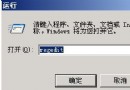
  1. Win+R → 輸入 C:\WINDOWS\system32\drivers\etc\hosts → 「確定」
  2. 選擇「記事本」開啟
  3. 檔案末尾新增行,格式:127.0.0.1 要封鎖的網域
  4. 範例:
127.0.0.1  www.bad-site.com
127.0.0.1  bad-site.com
127.0.0.1  ads.evil-network.net
127.0.0.1  tracker.malicious.com
  1. Ctrl+S 儲存 (需系統管理員權限)
  2. 重新開啟瀏覽器測試,目標網站將無法連線 (顯示無法找到伺服器/連線逾時)

進階技巧

  • 支援萬用字元前綴:127.0.0.1 *.bad-domain.com (需 DNS 快取配合,效果有限)
  • 封鎖整個惡意網域清單:可下載社群維護的 hosts 封鎖清單 (如 MVPS Hosts、StevenBlack/hosts) 附加至檔案
  • 定期更新清單,應對新出現的不良網站
  • 同樣適用 Windows 7/8/10/11、Linux、macOS (路徑 /etc/hosts)

原理說明

  • hosts 為本機靜態 DNS 解析表,優先順序高於 DNS 伺服器
  • 將惡意網域指向 127.0.0.1 (Loopback),連線請求導向本機,無法建立外部連線
  • 屬於「黑名單」機制,需枚舉具體網域
  • 不影響 HTTPS 證書驗證 (連線建立前即被攔截)

限制與補充

  • 無法封鎖 IP 直連、加密 DNS (DoH/DoT)、代理/VPN 繞過
  • 需系統管理員權限修改,標準用戶無法繞過 (適合家長控制)
  • 瀏覽器快取可能導致短暫仍可存取,Ctrl+F5 強制重新整理
  • 企業環境建議部署 DNS 過濾 (Pi-hole、Cisco Umbrella、OpenDNS FamilyShield) 統一管理

修改 hosts 檔案封鎖不良網站,零成本、無需安裝軟體、跨平台相容,是家長與管理員的得力防護工具。

Copyright © Windows教程網 All Rights Reserved