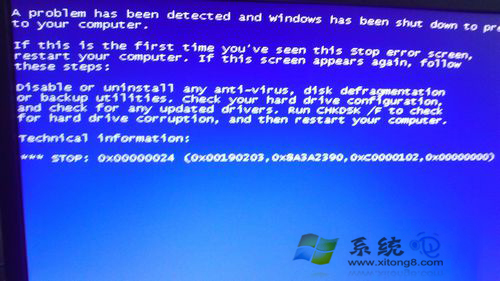
開機藍屏停止碼 0x00000024 代表 NTFS 檔案系統驅動 (Ntfs.sys) 偵測到嚴重錯誤:檔案系統結構損壞、硬碟壞軌、嚴重磁碟碎片、第三方磁碟鏡像/防毒軟體衝突。提供三階段修復策略,由輕到重逐步解決。
停止碼 0x00000024 核心含義
Ntfs.sys 在讀寫 NTFS 磁碟時遇到無法處理的結構錯誤。- 常見誘因:非正常關機/斷電、硬碟壞軌/壞道、磁碟碎片極度嚴重、第三方備份/防毒軟體濾鏡驅動衝突、記憶體錯誤導致資料寫入錯誤。
階段一:安全模式卸載近期異動(最輕量,無資料風險)
- 開機連按 F8 → 選擇「安全模式」。
- 若能進入安全模式 → 近期安裝的軟體/驅動/更新為禍首。
- 控制台 →「新增/移除程式」→ 依安裝時間倒序卸載:防毒軟體、磁碟工具、驅動程式、Windows 更新。
- 重開機測試,正常則解決。
階段二:PE 系統檢測硬碟健康度(關鍵分水嶺)
- 準備 WinPE 啟動 U 盤/光碟 (如 MicroPE、伏羲、老毛桃、Ventoy+PE ISO)。
- 啟動 PE → 運行硬碟檢測工具:
— MHDD (DOS/PE、底層掃描、最準確)
— Victoria (Windows/PE、圖形化、支援 S.M.A.R.T.)
— HD Tune Pro (Windows/PE、健康度/效能/掃描)
— CrystalDiskInfo (S.M.A.R.T. 讀取、快速判斷)
- 檢測到壞軌/健康度差/重新配置扇區計數增長 → 硬碟實體故障 → 立即備份重要資料 → 更換硬碟 (保固內聯繫廠商 RMA)。
- 硬碟無實體故障 → 進入階段三。
階段三:PE 備份資料 + 重裝系統 (軟體層面徹底修復)
- PE 中掛載系統盤 → 複製重要資料 (我的文件、桌面、收藏夾、資料庫、郵件、專案檔) 至外接硬碟/其他分區。
- 重新安裝 Windows XP (或升級至 Win7/10/Linux)。
- 安裝驅動、常用軟體、還原資料、建立系統備份映像 (Ghost/Clonezilla/Macrium Reflect)。
為什麼不建議直接修復安裝/執行 chkdsk?
chkdsk /f /r 若在硬碟有壞軌時強制修復,可能擴大損壞、導致更多資料遺失。- 修復安裝僅替換系統檔,無法修復深層檔案系統結構錯誤、磁碟碎片、第三方驅動殘留。
- 重裝系統耗時 30-60 分鐘,但能徹底清除所有軟體層面汙染,獲得乾淨穩定環境,長期來看最划算。
延伸:其他常見藍屏碼快速對應
| 停止碼 | 常見原因 | 首要對策 |
|---|
| 0x0000007B | 開機裝置不可存取 (SATA/RAID/控制器驅動缺失) | BIOS 設定 SATA 模式、整合驅動重裝、PE 注入驅動 |
| 0x00000050 | 記憶體參考錯誤 (RAM 故障/超頻/驅動) | MemTest86 測試、降頻/預設、換記憶體 |
| 0x000000D1 | 驅動程式 IRQL 不小於或等於 (驅動衝突/錯誤) | 安全模式卸載近期驅動、驅動程式驗證器 |
| 0x000000EA | 執行緒卡在裝置驅動程式 (顯示卡/驅動) | 更新/重裝顯示卡驅動、降頻、檢查散熱 |
藍屏不可怕,關鍵在於「區分軟硬故障」。PE 檢測硬碟無實體損壞 → 大膽重裝系統;有實體損壞 → 立即備份換盤。別讓恐懼讓你在故障邊緣反覆試錯。