Vista 預設關閉遠端桌面,若需從其他電腦遠端控制,必須手動開啟並設定防火牆與電源選項。
開啟遠端桌面步驟
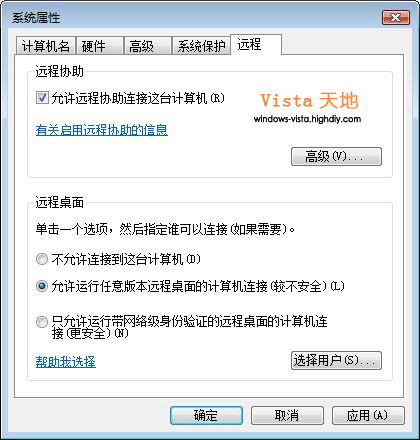
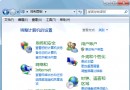
- 右鍵「電腦」→「內容」→左側「遠端設定」(或「控制台」→「系統與維護」→「系統」→「遠端設定」)。
- 在「遠端」索引標籤,勾選「允許從執行任意版本遠端桌面的電腦連線」(較不安全,支援 XP/2000 連線)或「僅允許執行具有網路層級驗證的遠端桌面的電腦連線」(較安全,僅 Vista/7/8/10/11)。
- 點選「選取使用者」,新增允許遠端登入的帳號(管理員群組預設允許)。
- 確定儲存。
必要的配套設定
- 電源選項:「控制台」→「電源選項」→「變更電腦睡眠時間」→將「讓電腦進入睡眠狀態」設為「永不」,否則睡眠時遠端連線會失敗。
- 防火牆:Vista 會自動新增「遠端桌面」允許規則,無需手動設定。若使用第三方防火牆,請手動開放 TCP 3389 埠。
連線測試
在用戶端電腦執行 mstsc,輸入 Vista 電腦 IP 或名稱,使用已授權帳號登入即可。