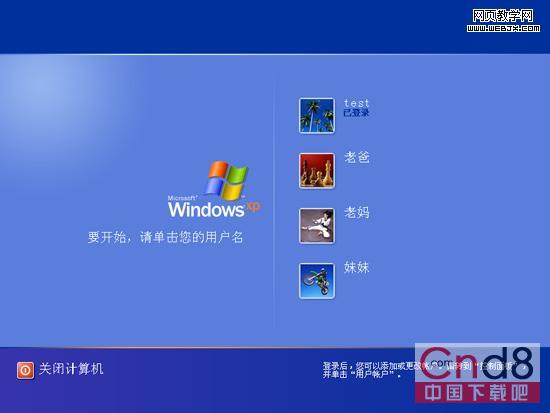
啟用多帳號後,開機進入「歡迎畫面」點擊帳號登入。每位使用者擁有完全獨立的桌面環境:捷徑、壁紙、設定互不影響。
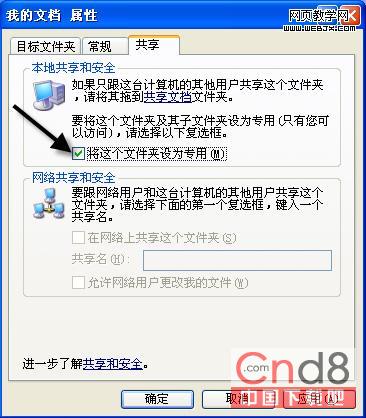
此後其他帳號無法存取、修改、刪除此資料夾內容。
在「使用者帳號」介面為自己的帳號「建立密碼」。登入時需輸入正確密碼,防止他人偷看隱私(如妹妹的日記)。
若使用 Windows 2000、XP Professional 或需更細緻權限控制(如特定資料夾唯讀、寫入、刪除權限分離),請閱讀下篇「進階 NTFS 權限實戰設定」。
Windows XP 自製 DOS 開機批次檔:專殺機器狗病毒實戰教學
Windows 各版本開機速度差異深度解析:從 DOS 相容到 NT 核心的演進
你不知道的 9 個 Windows XP 秘密功能:ClearType、Systeminfo、隱藏元件移除、IPv6、任務殺手
開機按 F1 才能進入系統?完整原因分析與 BIOS 設定修正指南 (軟碟機、硬碟、電池、超頻、風扇監控)
筆電無光碟機?教你用 USB 隨身碟安裝 Windows 系統
電腦自我養生全攻略:從開機優化到服務精簡的完整調校指南
GHOST 網絡克隆參數深度解析:-clone、-crcignore、-sure 實戰批處理拆解
Windows XP 記憶體「無法為 read/written」錯誤?五大排查步驟徹底解決