第一章:開機如飛 — 啟動項精簡
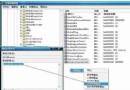
- 執行
msconfig 開啟「系統設定公用程式」。
- 「一般」頁籤選「選擇性啟動」。
- 「啟動」頁籤取消勾選不必要的自動執行程式(如聊天軟體、下載工具、媒體播放器預載等)。
- 確定並重新開機。
原則:僅保留防毒、輸入法、觸控板/熱鍵驅動等必要項目。Windows 98/Me 仍有 Autoexec.bat 影響啟動,同樣需檢查。
第二章:「我的電腦」屬性深度調校
Windows Me 系統
1. 裝置管理員 — 驅動程式與 IDE 通道優化
- 安裝穩定版驅動(非最新即最好),VIA 晶片組主機板:
「硬碟控制器」→ 選 VIA BusMaster PCI IDE Controller → 「雙 IDE 通道設定」→ 啟用「啟用兩個 IDE 通道」,硬碟存取提速 ~15%。
- 光碟機非古董級 → 「光碟機」屬性啟用 DMA,光碟讀取大幅加快。
2. 效能 — 虛擬記憶體與硬體加速
- 虛擬記憶體:最大值設為磁碟可用空間 80%,最小值 100MB。
- 硬體加速:系統穩定時拉至「完整」,充分發揮顯卡效能。
3. 檔案系統 — 硬碟與光碟快取
- 硬碟:「典型角色」選 網路伺服器,「預讀最佳化」拉至「全部」,提升硬碟效率。
- 啟動時禁止掃描軟碟機:「軟碟機」頁取消「每次啟動電腦時都搜尋新的軟碟機」。
- 光碟機:高速快取設「最大」,存取模式設「四倍速或更高」。
4. 系統還原 — 關閉以釋放空間與效能
- 「疑難排解」頁勾選「停用系統還原」。Me 版還原功能佔用大量空間且實用性有限。
Windows XP 系統(差異處)
1. 視覺效果 — 依硬體配置取捨
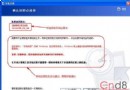
- 「系統屬性」→「進階」→「效能」→「設定」→「視覺效果」:
低配機選「調整為最佳效能」(關閉所有特效);
高配機可選「自訂」保留「平滑捲動清單方塊」、「使用視覺樣式」等核心體驗項目。
2. 進階 — 處理器排程與記憶體用法
- 「處理器排程」與「記憶體用法」均選 程式,優先將 CPU/記憶體資源配給前景應用程式。
3. 自動更新 — 建議關閉
- 微軟更新內容多非必需,下載佔用頻寬與硬碟空間。手動控制更新時機更佳。
4. 遠端 — 關閉後門
- 取消勾選「允許遠端協助邀請連線」與「允許使用者遠端連線此電腦」,減少駭客入侵面。
第三章:日常維護習慣
- 定期磁碟清理(
cleanmgr)、磁碟碎片整理(dfrg.msc)。
- 登錄檔備份(
regedit /e backup.reg)後再優化。
- 使用 Ghost 定期備份系統分區映像檔。
- 安裝新驅動/軟體前建立系統還原點。
結語
電腦如人,需「養生」而非單純「治病」。啟動項精簡、硬體驅動優化、視覺效果取捨、服務關閉、備份習慣,五管齊下,讓老電腦也能煥發青春活力。