「我的電腦」(XP) / 「電腦」(Vista/Win7) / 「此電腦」(Win8/10/11) 圖示從桌面消失,通常是**桌面圖示設定被關閉**、**開始選單模式切換**、**群組原則/註冊表被修改**。本文提供三種由易到難的找回方法,全版本 Windows 通用。
法一:開始選單屬性 → 經典開始選單 (XP 專用、最快)
- 右鍵工作列空白處 → 內容 (XP) / 工作列與開始選單屬性 (Vista/7)。
- 切換至 「開始選單」 索引標籤。
- 選擇 「經典開始選單」 → 套用 → 確定。
- 桌面即出現「我的電腦」圖示 (XP 經典模式特性)。
注意: 此法會改變開始選單風格,不習慣可改回並用法二/三。
法二:開始選單右鍵 → 「在桌面上顯示」 (XP/Vista/Win7 最直觀)
- 點擊 開始 按鈕 (或按 Win) 開啟開始選單。
- 找到 **「我的電腦」/「電腦」/「此電腦」** 項目 (通常在右側欄或所有程式中)。
- **右鍵**該項目 → 選擇 「在桌面上顯示」/「顯示在桌面」。
- 桌面立即出現圖示。
Win8/10/11: 開始選單無此右鍵選單,請直接用法三。
法三:桌面圖示設定 (全版本通用、標準做法)
- 桌面空白處 **右鍵** → 選擇:
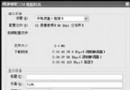
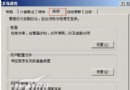
- XP:內容 → 桌面 索引標籤 → 自訂桌面 → 一般 索引標籤。
- Vista/Win7:個人化 → 左側 變更桌面圖示。
- Win8/10/11:個人化 → 主題 → 桌面圖示設定 (或搜尋「桌面圖示設定」)。
- 在「桌面圖示」區域,勾選 「電腦」/「我的電腦」/「此電腦」 (文字隨版本不同)。
- 可同時勾選「使用者的檔案」、「網路」、「回收站」、「控制台」。
- 點擊 套用 → 確定。
進階:群組原則/註冊表強制隱藏時的解除
若法三勾選後套用無效、或重開機又消失,可能被群組原則/註冊表鎖定。
- Win+R
gpedit.msc (專業版/企業版/教育版) → 用戶設定 → 系統管理範本 → 桌面 → 隱藏桌面上的「電腦」圖示 → 設為 **「未設定」或「已停用」**。
- 或註冊表:Win+R
regedit → 定位:
HKEY_CURRENT_USER\Software\Microsoft\Windows\CurrentVersion\Explorer\HideDesktopIcons\ClassicStartMenu
HKEY_CURRENT_USER\Software\Microsoft\Windows\CurrentVersion\Explorer\HideDesktopIcons\NewStartPanel
右側找 `{20D04FE0-3AEA-1069-A2D8-08002B30309D}` (我的電腦/電腦/此電腦 GUID) → 值改為 `0` (顯示) / 刪除該值 → 重開機/重啟 explorer。
快速對照表
| Windows 版本 | 圖示名稱 | 法一 | 法二 | 法三 (標準) |
|---|
| XP | 我的電腦 | ✅ 經典開始選單 | ✅ 開始選單右鍵 | ✅ 桌面內容→自訂桌面 |
| Vista/7 | 電腦 | ❌ 無經典模式 | ✅ 開始選單右鍵 | ✅ 個人化→變更桌面圖示 |
| 8/8.1 | 電腦 | ❌ | ❌ | ✅ 個人化→桌面圖示設定 |
| 10/11 | 此電腦 | ❌ | ❌ | ✅ 個人化→主題→桌面圖示設定 |
避坑提醒
- **不要直接在桌面建立「我的電腦」捷徑** (右鍵→新增→捷徑→`explorer.exe /root,::{20D04FE0-3AEA-1069-A2D8-08002B30309D}`),雖能用但無「管理」右鍵選單、無磁碟機圖示疊加、行為不一致。
- **系統還原/重置/功能更新** 後可能重置桌面圖示設定,習慣檢查法三。
- **平板模式 (Win10/11)** 會自動隱藏桌面圖示,退出平板模式即恢復。