Windows XP Windows 7 Windows 2003 Windows Vista Windows 綜合教學 Linux 系統教學
Windows 10 Windows 8 Windows 2008 Windows NT Windows Server 電腦軟體教學

Windows Movie Maker 三大另類實用技巧

編輯:Windows XP 系統介紹

前言

許多用戶視 Windows XP 內建的 Movie Maker 為雞肋,實則它藏有幾個鮮為人知的「另類用法」,無需安裝額外轉檔軟體即可輕鬆搞定音訊處理。

1. 將 MP3 壓縮轉換為 WMA

  1. 開啟 Movie Maker,點擊「檢視→時間軸」切換至時間軸檢視。
  2. 「檔案→匯入」選取欲轉換的 MP3 檔案,拖曳至下方工作區。
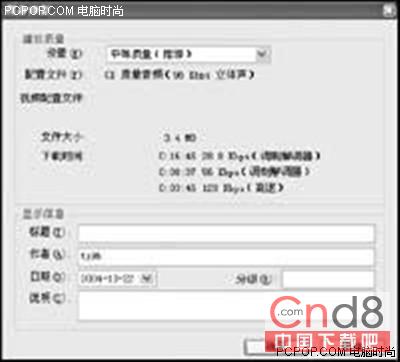
  3. 點擊「檔案→儲存影片」,於彈出視窗設定音質等參數,確定後即可輸出 WMA 檔案。

同樣適用於其他音訊格式(WAV、WMA 等)轉 WMA。

Movie Maker 儲存影片設定視窗

2. 合併多個音訊檔案為單一 WMA

依序將多個音訊檔(WAV、MP3、WMA 等)匯入收藏區,按播放順序拖放至工作區,最後執行「儲存影片」即可將其合併為單一 WMA 檔案,免去專業剪輯軟體的學習成本。

3. 直接錄製聲音為 WMA 格式

  1. 點擊「檔案→錄製」開啟錄製視窗。
  2. 設定錄製來源、時長限制與音質。
  3. 點擊「錄製」開始,完成後點擊「停止」。
  4. 彈出「儲存 Windows 媒體檔案」視窗,指定資料夾即可儲存 WMA 格式錄音。

此法省去「錄音機 → WAV/MP3 → 轉檔」的繁瑣流程,適合快速記錄會議、靈感等場景。

小結

Movie Maker 雖非專業剪輯工具,但善用其「儲存影片」實為「匯出媒體」的特性,即可實現音訊格式轉換、多檔合併、直接錄製 WMA 三大實用功能,對輕度用戶極具性價比。

Copyright © Windows教程網 All Rights Reserved