前言
追求高效操作是每位電腦使用者的共同目標。本文分享六個 XP 系統下的「自動化」實戰技巧,涵蓋磁碟整理、軟體安裝、時間校正、網路診斷、排程休眠、自動鎖機,助您讓電腦更聰明地為您服務。
一、磁碟重組右鍵選單一鍵啟動
- 開啟記事本,貼入以下內容並儲存為
context_defrag.inf(含雙引號)至 C:\Winnt\inf:
; context_defrag.INF
; Adds Defrag to the right click context menu in Windows XP
[version]
signature="$CHICAGO$"
[DefaultInstall]
AddReg=AddMe
[AddMe]
HKCR,"Drive\Shell\Defrag\command",,,"DEFRAG.EXE %1"
- 右鍵點擊該檔案選擇「安裝」。
- 之後在「我的電腦」中右鍵任意磁碟機,選單將出現「Defrag」選項,點擊即可自動開啟 DOS 視窗執行重組,完成自動關閉視窗。
二、Windows 安裝管理器實現無人值守安裝
XP 內建的 Windows 安裝管理器可產生自動安裝應答檔,實現應用程式無人值守部署,適合企業批量佈署場景。
三、網路時間自動同步校正
- 雙擊工作列時鐘 →「網際網路時間」分頁,選擇標準時間伺服器(如
time.windows.com),點擊「立即更新」。
- 確定後系統自動連網比對並校正時間。注意:防火牆可能阻擋此功能,需允許 NTP 通訊埠(UDP 123)。
四、網路診斷工具自動排查故障
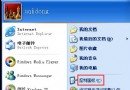
- 「開始→程式集→附屬應用程式→系統工具→系統資訊」。
- 選單「工具→網路診斷」,點擊功能鈕執行各項測試。
- 測試完成後檢視結果:顯示「未設定」、「已啟用」或「正常」等狀態,快速定位網路故障根因。
五、排程自動休眠關機
- 「控制台→效能與維護→電源選項→電源配置」分頁。
- 將「系統休眠」設為「1 小時後」。
- 重新啟動電腦,離機超過 1 小時自動進入休眠,省電又保護硬體。
六、螢幕保護程式自動鎖定電腦
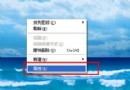
- 桌面右鍵「內容→螢幕保護程式」分頁。
- 選擇任一螢幕保護程式,「等待」設為 1 分鐘,勾選「恢復時使用密碼保護」。
- 離開電腦 1 分鐘後螢幕保護程式啟動,返回需輸入密碼,實現自動鎖機。
小結
這六個自動化技巧從系統維護到安全防護,均無需第三方軟體即可實現。善用 XP 內建工具與排程功能,能顯著降低人工操作成本,提升電腦使用體驗。