更換顯示卡、解決驅動衝突或更新驅動前,建議先完整移除舊版驅動程式。XP 系統可直接透過控制台「新增/移除程式」解除安裝,無需第三方清理工具。以下為標準操作流程。
解除安裝步驟
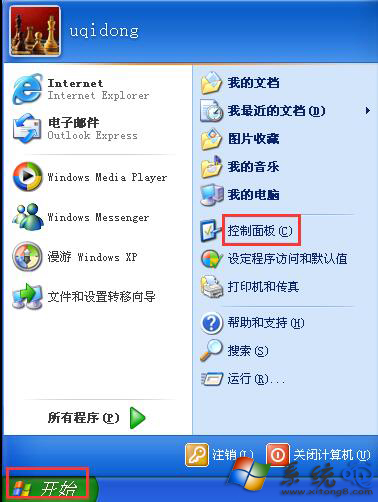
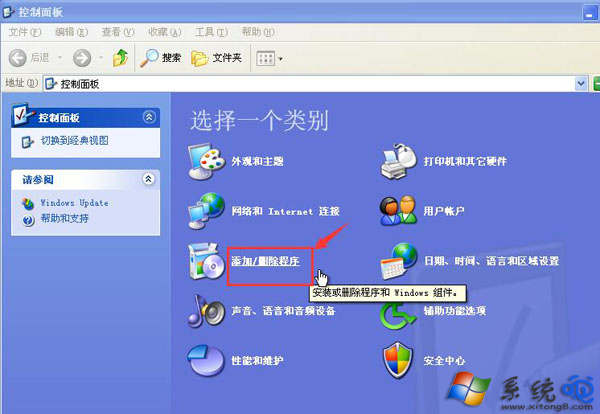
- 點擊「開始」→「控制台」。
- 雙擊「新增/移除程式」(或切換至經典檢視後點選)。
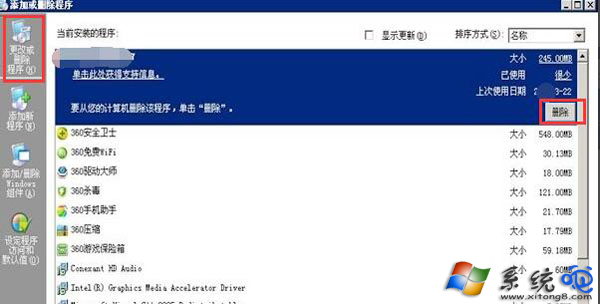
- 在「安裝/解除安裝」或「變更/移除程式」清單中,尋找顯示卡驅動項目,常見名稱如:
— NVIDIA: NVIDIA Drivers、NVIDIA Display Driver、NVIDIA Control Panel 等
— AMD/ATI: ATI Catalyst Install Manager、AMD Catalyst Install Manager、ATI Display Driver 等
— Intel: Intel Graphics Media Accelerator Driver 等
- 點選目標項目,按下「變更/移除」或「移除」按鈕。
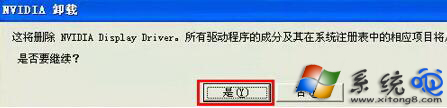
- 彈出確認視窗選擇「是」,依精靈指示完成解除安裝。
- 重新開機生效。
進階清理建議(選擇性)
標準解除安裝可能殘留登錄鍵值、資料夾。追求乾淨環境者可:
- 使用 DDU (Display Driver Uninstaller) 等專業工具在安全模式下深度清理。
- 手動刪除殘留資料夾:
C:\NVIDIA、C:\AMD、C:\ATI 等安裝暫存目錄。
- 裝置管理器中「檢視」→「顯示隱藏裝置」,移除灰色的舊顯示卡裝置。
常見問題
- 清單中找不到驅動項目:可能為精簡版驅動或整合在主機板驅動包中,請至裝置管理器 → 顯示介面卡 → 右鍵屬性 → 驅動程式 → 「解除安裝」勾選「刪除此裝置的驅動程式軟體」。
- 解除安裝後畫面異常(解析度低、色彩錯誤):屬正常現象,系統會使用標準 VGA 驅動,重新安裝新驅動即可恢復。
掌握標準移除流程,配合必要的深度清理,能有效避免新舊驅動衝突,確保顯示卡性能穩定發揮。