Win7 執行 gpedit.msc 無反應、報錯「找不到檔案」或閃退,通常是登錄中 GPEdit.dll 的 COM 元件註冊路徑錯誤(數值資料遺漏環境變數展開)。修正 InProcServer32 預設值即可恢復群組原則編輯器功能。
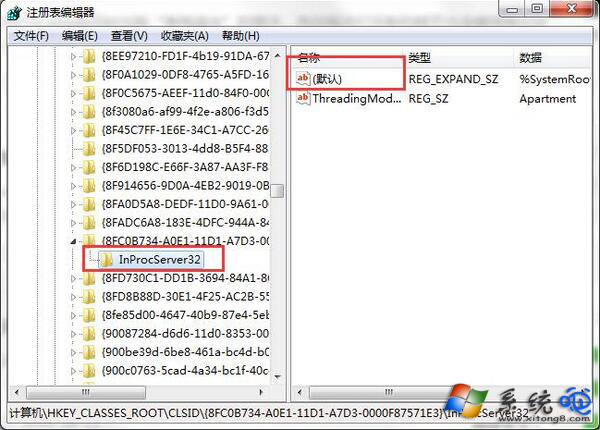
群組原則編輯器依賴 %SystemRoot%\System32\GPEdit.dll。登錄鍵 HKEY_CLASSES_ROOT\CLSID\{8FC0B734-A0E1-11D1-A7D3-0000F87571E3}\InProcServer32 的「預設」值若缺少 %SystemRoot% 環境變數或路徑錯誤,系統無法定位 DLL,導致 gpedit.msc 無法啟動。
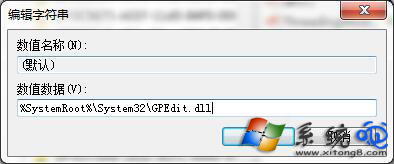
regedit 開啟登錄編輯器。HKEY_CLASSES_ROOT\CLSID\{8FC0B734-A0E1-11D1-A7D3-0000F87571E3}\InProcServer32%SystemRoot%\System32\GPEdit.dll%SystemRoot% 環境變數,不可寫死為 C:\Windows\System32\GPEdit.dll(雖多數情況相同,但環境變數更通用)。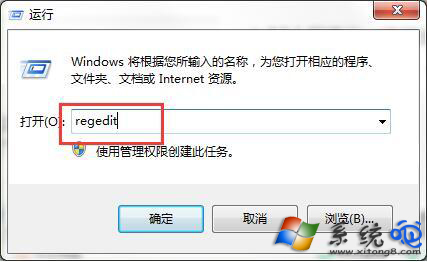
重開機後,按 Win+R 輸入 gpedit.msc,應能正常開啟「本機群組原則編輯器」視窗。
gpedit.msc,此修復僅適用於 Professional/Enterprise/Ultimate 版本。sfc /scannow 修復系統檔案,或檢查 GPEdit.dll 檔案是否存在於 C:\Windows\System32\。一鍵修正登錄路徑,讓群組原則編輯器重獲新生,避免重裝系統的麻煩。
Windows XP 20 大超級技巧:無人值守安裝(硬碟/光碟)、應答檔製作、關閉 Dr.Watson、解除 ZIP 資料夾、自訂開機訊息
Windows XP 影片檔案刪不掉?三大解法:壓縮軟體刪除、移動資料夾刪除、停用預覽功能
實現 Windows XP 網路橋接完美策略:雙網卡連接不同網段、自動轉發封包
迅雷下載提速 4 倍秘籍:修改 download.cfg 增加備用資源搜索線程
Photoshop CS5 操控變形 (Puppet Warp) 進階實戰:人物姿態重塑與藝術字變形
Windows XP 也能用 ReadyBoost?eBoostr 讓隨身碟變身擴充記憶體
無法安裝 XP SP1?重新命名 uplddrvinfo.html 臨時封堵漏洞
XP 免密自動登入四法:control userpasswords2、註冊表、清空密碼、rundll32,告別登入畫面直達桌面