筆電顯示已連接無線網路、訊號強度良好,卻無法開啟網頁、QQ 也掉線。這是典型的「連得上、傳不出」問題,成因多樣:路由器設定、IP/DNS 衝突、驅動異常、頻道干擾等。本文整理六大排查方向,從簡單到深入逐步解決。
基礎三步驟(常能直接解決)
- 重新開機筆電。
- 重新啟動無線路由器(斷電 30 秒再接上)。
- 確認網路費用繳納狀態、ISP 服務是否正常。
方向一:路由器撥號/設定異常
- 路由器 PPPoE 撥號帳號/密碼錯誤或掉線 → 重新輸入正確帳密、重啟路由器。
- 嘗試換網路埠、直連網路線測試(排除路由器硬體故障)。
- 路由器恢復出廠設定並重新配置(備份設定後操作)。
方向二:有線直連測試隔離問題
- 網路線直連筆電 → 能上網:問題在無線段(路由器無線設定/訊號/驅動)。
- 直連也上不了網 → 問題在 WAN 端(撥號/ISP/線路/路由器 WAN 口)。
方向三:XP 系統無線路由器 WAN/LAN 設定錯誤
- XP 連無線路由器常見問題:路由器 WAN 口模式設錯(應為 PPPoE/動態 IP/靜態 IP,視 ISP 而定)。
- Win7 會顯示黃色驚嘆號「無 Internet 存取權」,XP 則僅顯示「已連線」易誤判。
- 檢查路由器管理介面:WAN 口狀態、取得 IP/DNS 是否正常。
方向四:路由器完整設定檢查清單
- 設定嚮導 → PPPoE 撥號 → 輸入帳號密碼。
- 無線設定 → 啟用無線、設定 SSID。
- 無線安全性 → 選擇 WPA2-PSK (AES)、設定強密碼。
- 裝置管理 → 重啟路由器套用設定。
方向五:手動登入路由器後台配置(通用 IP:192.168.0.1 或 192.168.1.1)
- 預設帳號/密碼多為
admin/admin(請查說明書底部標籤)。
- 設定上網方式 → PPPoE → 輸入寬帶帳密。
- 無線網路設定 → SSID、加密方式(建議 WPA2-PSK)、密碼。
- 重啟路由器 → 筆電重新連線 → 檢查無線網路連線狀態:IP、子網路遮罩、閘道、DNS 是否正常取得。
方向六:進階技巧與環境優化
- 重啟路由器重新取得 IP:DHCP 租約過期或衝突時極有效。
- Windows 自動診斷修復:控制台 → 網路共用中心 → 診斷並修復。
- 避開訊號死角:調整路由器位置、換天線、減少金屬/牆壁阻隔。
- 變更無線頻道:路由器設定將頻道從預設 6 改為 1/11,減少鄰近干擾。
- 更新無線網卡驅動:至筆電/網卡官網下載最新 XP 版驅動。
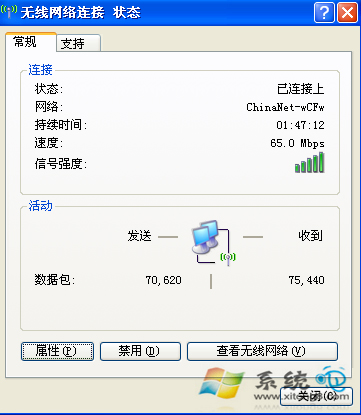
系統性排查,多數「連得上傳不出」問題可在 15 分鐘內定位解決。若全部嘗試無效,建議備份路由器設定後恢復出廠值重新配置,或聯繫 ISP 技術支援。