需將資料夾內大量檔案名稱匯出為清單?逐一複製貼上太沒效率。XP 內建 dir 指令搭配重新導向符號,一行命令即可將指定路徑下所有檔名(含副檔名)完整輸出至文字檔,支援遞迴子目錄、自訂格式,極適合整理檔案清單、建立索引。
dir "來源資料夾完整路徑" /b > "輸出文字檔完整路徑"
/b:裸格式輸出,僅顯示檔名(含副檔名),不含日期、大小等資訊。/s(可選):遞迴包含所有子目錄檔案。/a-d(可選):僅列出檔案,排除目錄名稱。>:重新導向輸出至檔案(覆蓋模式),>> 為附加模式。情境: 將 E:\如何批次擷取檔名 下所有檔名輸出至 E:\1\1.txt
cmd 開啟命令提示字元。dir "E:\如何批次擷取檔名" /b > "E:\1\1.txt"E:\1\1.txt 即可看到完整檔名清單,每行一個檔名。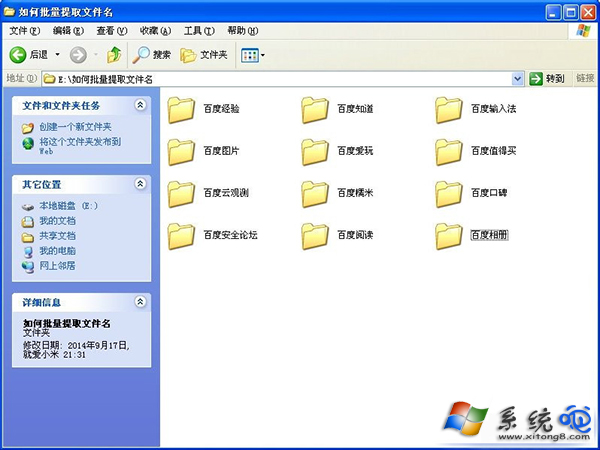
| 需求 | 指令範例 |
|---|---|
| 包含子目錄所有檔名 | dir "E:\Source" /b /s /a-d > "E:\list_all.txt" |
| 僅列出 .jpg 圖片檔名 | dir "E:\Photos\*.jpg" /b > "E:\jpg_list.txt" |
| 輸出檔名+大小+日期(完整資訊) | dir "E:\Data" > "E:\full_info.txt"(移除 /b) |
| 附加模式累加多資料夾清單 | dir "E:\Folder1" /b >> "E:\master.txt"dir "E:\Folder2" /b >> "E:\master.txt" |
.bat 自動化定期匯出備份。掌握 dir /b > file.txt 這招,未來面對數百上千檔案需建立清單時,幾秒鐘即可完成,效率提升數百倍。