XP 系統啟動緩慢、頻繁藍屏、每次開機進入磁碟檢查,且桌面右鍵重新整理需等許久——這些都是系統瀕臨崩潰的徵兆。不想重灌?請依循以下步驟嘗試挽救。
一、系統瀕臨崩潰的常見成因
- 軟體衝突: 新安裝程式與現有軟體或核心衝突。
- 系統檔案被替換: 非官方修改檔案導致不穩定。
- 登錄紊亂: 設定錯誤引發不可預期錯誤。
- 驅動不相容: 第三方驅動程式問題。
- 防毒軟體誤殺: 刪除被感染的系統檔案導致遺失。
- 磁碟錯誤/碎片過多: 檔案系統受損或管理負擔過重。
- 病毒感染: 綜合上述多種破壞。
二、分階段修復流程
- 回溯近期變更: 移除近期安裝的軟體/驅動,或在裝置管理員還原舊驅動。
- 系統還原: 若還原點存在,嘗試還原至穩定狀態。
- 線上掃毒: 使用線上掃毒工具(如 ESET Online Scanner),避免安裝新防毒軟體增加負擔;發現病毒再下載專殺工具處理。
- 磁碟清理與掃描: 執行
chkdsk /f /r,建議排程在下次重開機執行。
- 系統檔案修復 (SFC):
- 修改登錄
HKEY_LOCAL_MACHINE\SOFTWARE\Microsoft\Windows\CurrentVersion\Setup:將 CDInstall 改為 0,ServicePackSourcePath 與 SourcePath 皆指向 C:\Windows(視實際安裝路徑調整)。
- 執行
sfc /scannow 進行修復。
- 終極修復安裝: 以 XP 光碟開機,選擇「修復」進入復原主控台,依序執行
fixboot、chkdsk c: /p /r、fixmbr,多數系統可起死回生。
三、預防系統崩潰的良好習慣
- 僅從可信來源下載軟體,避免盜版/精簡版。
- 正常關機,勿長按電源鍵或使用「Ctrl 快速關機」。
- 定期磁碟重組,個人檔案勿放桌面,將軟體工作目錄(如迅雷下載)、系統暫存資料夾(TEMP/TMP)移至非系統磁碟。
- 不懂登錄請勿亂改;修改前務必匯出備份。
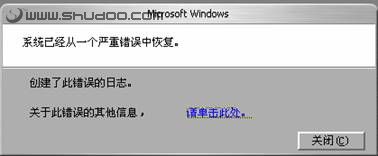
圖1:典型崩潰前兆對話框
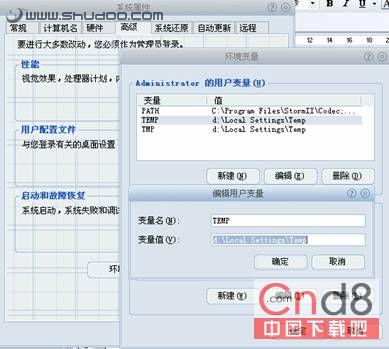
圖2:將暫存資料夾移至非系統磁碟