Windows XP Windows 7 Windows 2003 Windows Vista Windows 綜合教學 Linux 系統教學
Windows 10 Windows 8 Windows 2008 Windows NT Windows Server 電腦軟體教學

資源回收筒兩大實用技巧:自訂提示與偽裝加密資料夾

編輯:Windows XP 系統介紹

一、讓回收筒顯示自訂智慧提示

滑鼠指向「我的電腦」等圖示會顯示提示,但回收筒預設僅顯示「包含您已刪除的檔案和資料夾」。透過修改登錄可自訂提示文字,例如提醒定期清空釋放空間。

  1. 執行 regedit 開啟登錄編輯器。
  2. 定位至 HKEY_LOCAL_MACHINE\SOFTWARE\Classes\CLSID\{645FF040-5081-101B-9F08-00AA002F954E}。
  3. 雙擊右側 InfoTip,將數值資料改為自訂文字(如:「垃圾太多了,趕快清空吧!」)。

二、利用回收筒 CLSID 偽裝/加密資料夾

無需第三方工具,即可將資料夾偽裝成回收筒圖示,雙擊僅開啟真正的回收筒,隱藏內部真實檔案。

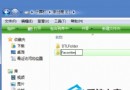
  1. 選取要隱藏的資料夾(如 C:\Data),按 F2 重新命名。
  2. 在名稱後附加 .{645FF040-5081-101B-9F08-00AA002F954E}(含前面的點),例如:Data.{645FF040-5081-101B-9F08-00AA002F954E}。
  3. 資料夾圖示立即變為回收筒,雙擊開啟的是真實回收筒內容,原檔案隱形。
  4. 需存取時,再將後綴刪除即可還原。

原理: 該 CLSID 為回收筒的類別識別碼,Windows 依此判斷呈現方式。此法屬「障眼法」,非真加密,但足應付一般隱私需求。

Copyright © Windows教程網 All Rights Reserved