電腦黑畫面死機(Black Screen of Death)讓人措手不及,表現為螢幕全黑、無反應、鍵盤滑鼠失效,甚至無法正常關機。造成原因複雜,可能涉及驅動程式衝突、惡意軟體、系統檔案損毀、硬體過熱等。以下三大關鍵預防措施,能大幅降低遭遇風險。
1. 坚持保持系統與軟體更新
絕大多數攻擊利用的是已知弱點。微軟定期發布的安全更新(Patch Tuesday)修補核心漏洞,第三方軟體(瀏覽器、Office、PDF 閱讀器、驅動程式)同樣需更新。啟用 Windows Update 自動更新,並養成定期檢查驅動程式(顯示卡、晶片組、BIOS)新版本的習慣。
2. 部署可靠的反惡意軟體防護
木馬、勒索軟體、Rootkit 等惡意程式常導致系統核心損毀、引發黑畫面。建議:
- 安裝信譽良好的防毒軟體並啟用即時掃描。
- Windows 內建的 Microsoft Defender(Win 10/11)或 Microsoft Security Essentials(Win 7)提供免費基礎防護,定義檔每日更新。
- 定期執行完整掃描,特別是在安裝新軟體、瀏覽可疑網站後。
- 避免下載破解版、盜版軟體,這是惡意程式主要管道。
3. 確保啟動修復與還原機制就緒
系統無法開機時,完善的修復工具能救急:
- 系統還原點:確保系統保護開啟(C 槽 → 內容 → 系統保護),定期手動建立還原點。
- 啟動修復:Windows 安裝媒體(USB/DVD)啟動 →「修復電腦」→「啟動修復」,可自動修復引導檔案。
- 最後一次正確配置:開機按 F8 選擇,還原登錄與驅動程式至上次成功開機狀態。
- 備份重要資料:定期備份至外接硬碟或雲端,死機時資料不會遺失。
遇到黑畫面死機的緊急排查步驟
- 強制關機(長按電源鍵 10 秒)重新開機,觀察是否偶發。
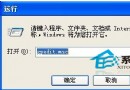
- 進入安全模式(開機連按 F8),若安全模式正常,多為驅動或第三方服務衝突,嘗試還原驅動或執行乾淨開機(msconfig → 僅載入 Microsoft 服務)。
- 檢查硬體:記憶體鬆動、顯示卡過熱、硬碟壞軌皆可能導致黑畫面。重新插拔記憶體、清理散熱、執行
chkdsk /f /r。
- 使用 Windows 安裝媒體執行「啟動修復」或「系統還原」。
- 若無法解決,備份資料後重灌系統。
預防勝於治療。養成更新、防護、備份三大習慣,讓 Windows 系統穩定運作,遠離黑畫面困擾。