針對 ADSL、LAN 乙太網路寬帶環境,XP 內建網路功能足以應付撥號、共享、防火牆等需求,無需第三方軟體。以下整理四大實務操作。
1. 查看與管理寬帶連線狀態
- 控制台 → 「網路連線」→ 找到「區域連線」或已重新命名的「寬帶連線」。
- 雙擊或右鍵「狀態」→ 即時顯示:連線狀態、持續時間、速率、封包收發統計。
- 「支援」索引標籤 → 查看 IP 位址、子網路遮罩、預設閘道、DNS 伺服器;點「修復」可自動釋放/更新 DHCP、清除 ARP 快取、重新註冊 DNS。
2. 正確斷開與恢復 LAN 寬帶連線
LAN 環境無「撥號/掛斷」選項,正確操作:
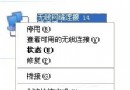
- 暫時斷開:右鍵「區域連線」→「停用」(圖示變灰)。
- 恢復連線:右鍵「區域連線」→「啟用」。
- 啟用失敗時:右鍵 →「修復」(等同 `ipconfig /release` + `/renew` + ARP/DNS 清除)。
⚠️ 直接拔網路線雖能斷網,但易造成網卡驅動程式狀態異常,下次插回需重新偵測,不建議常態操作。
3. 啟用 XP 內建 Internet 連線防火牆 (ICF)
- 「區域連線內容」→「進階」索引標籤。
- 勾選「透過限制或防止來自 Internet 對這台電腦的存取,來保護我的電腦和網路」。
- 點「設定」→「服務」索引標籤 → 依需求開放:
☑ 「檔案和印表機共享」 (僅限區域網路)
☑ 「遠端桌面」 (若需遠端管理)
☑ 「Web 伺服器 (HTTP)」/「安全 Web 伺服器 (HTTPS)」 (若架站)
- 「安全性記錄」可啟用記錄已封鎖/成功連線,供事後稽核。
💡 ICF 僅提供基本封包過濾,無應用層檢測、入侵防禦 (IPS) 功能,對外暴露服務建議搭配第三方防火牆或升級至 Win7 以上內建進階防火牆。
4. 架設 ICS (Internet 連線共享) 讓第二台電腦上網
硬體準備:ICS 主機需兩張網卡(一張接寬帶/外部網路,一張接區域網路/第二台電腦),或一張網卡 + 無線網卡建立 Ad-hoc 熱點。
步驟總覽
- 實體連線:主機網卡 1 接 MODEM/光纖猫;網卡 2 以交叉線直連筆電,或接交換器再分支其他裝置。
- 設定主機 (ICS 伺服端):
控制台 → 「網路連線」→ 右鍵「外部連線 (接寬帶那張網卡)」→「內容」→「進階」→ 勾選「允許其他網路使用者透過這台電腦的 Internet 連線來連線」→ 確定。
系統自動將內部網卡 IP 設為 192.168.0.1/24,並啟用微型 DHCP/DNS Proxy。
- 設定用戶端 (筆電/第二台電腦):
網卡設為「自動取得 IP/DNS」即可。若為 XP,亦可執行「網路安裝精靈」→「這台電腦透過另一台電腦連線到 Internet」→ 完成。
- 驗證:用戶端開啟 IE 瀏覽外部網站、啟動 MSN/QQ 測試連線。
常見問題與對策
| 現象 | 原因 | 解決 |
|---|
| 用戶端拿到 IP 但無法上網 | 主機防火牆封鎖 ICS 流量 / 連線共用未勾選正確介面 | 主機防火牆「例外」開啟「Internet 連線共享」/ 重新勾選共用介面 |
| 用戶端無法取得 IP | ICS 微型 DHCP 衝突 / 線路不通 | 檢查纜線燈號 / 主機 `services.msc` 重啟 "Internet Connection Sharing" 服務 |
| 主機自身無法上網 | 誤將內部網卡勾選共用 / 預設閘道設錯 | 僅在「外部連線」勾選共用 / 確認外部網卡閘道正確 |
版本相容性提醒
ICS 主機與用戶端建議使用相同作業系統版本(全 XP 或全 Win7+),混合版本易發生 DHCP/DNS Proxy 相容性問題。Win7/10/11 建議改用「行動熱點」或「網路橋接」功能,架設更穩定。