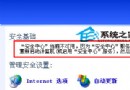
收藏夾網址越存越多,想找常用網站卻淹沒在冗長清單中?IE 內建「個性化收藏夾選單」與註冊檔字母排序兩大功能,能讓常用網站自動浮現頂端、其餘按字母排序,大幅提升存取效率。本文說明完整設定步驟。
功能一:啟用個性化收藏夾選單(常用自動前置)
- 開啟 IE → 「工具」 → 「網際網路選項」
- 切換到「進階」索引標籤
- 在「瀏覽」區域勾選「啟用個性化收藏夾選單」
- 按「確定」 → 關閉並重新開啟 IE
啟用後,最近造訪的網站會自動移到收藏夾選單最上方,隨著使用習慣動態調整。
功能二:強制收藏夾按字母排序(徹底整理)
透過刪除登錄檔中的選單順序記錄,強制 IE 重新以字母順序排列:
- 執行
regedit
- 瀏覽至:
HKEY_CURRENT_USER\Software\Microsoft\Windows\CurrentVersion\Explorer\MenuOrder
- 在右側窗格尋找
Favorites 值(若存在)
- 右鍵點選
Favorites → 選擇「刪除」
- 重新開機或重新啟動
explorer.exe
完成後,收藏夾內容將自動依字母順序(數字 → 英文 → 中文筆畫/拼音)排列,方便快速定位。
進階管理技巧
- 建立資料夾分類:在收藏夾中右鍵 → 「新增資料夾」,依主題(新聞、購物、工具…)分類管理。
- 匯出/匯入備份:IE「檔案」 → 「匯入及匯出」可將收藏夾匯出為 HTML 檔,跨裝置同步或備份。
- 使用書籤列:將最常用 5-8 個網站拖曳到「連結」工具列,單鍵直達。
注意事項
- 修改登錄檔前建議匯出備份該分支,以防誤刪影響其他選單順序。
- 個性化選單與字母排序可同時啟用,前者影響「最近使用」頂端顯示,後者決定其餘項目順序。