XP 下 ADSL/LAN 寬帶連接管理技巧,提升日常使用效率。
1. 查看連接狀態與參數
- 控制面板 → 網絡連接 → 雙擊「本地連接」/「寬帶連接」
- 「狀態」標籤:查看連接時長、速度、收發封包數、IP/DNS/網關
- 「支持」標籤:查看 IP 租約獲得/過期時間、刷新租約
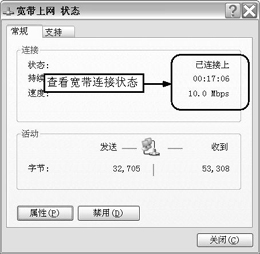
2. 一鍵斷開/重新連接
- 右鍵連接圖標 → 「停用」= 斷開(相當於拔網線/掛斷 ADSL)
- 右鍵 → 「啟用」= 重新連接
- 若啟用失敗 → 右鍵 → 「修復」(自動釋放/續租 IP、刷新 DNS/ARP、重置 TCP/IP 棧)
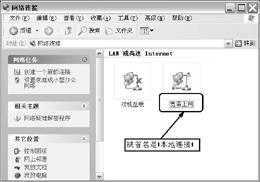
3. 連接重命名便於識別
右鍵「本地連接」 → 重命名 → 輸入「公司內網」「家庭 ADSL」「實驗室專線」等語義化名稱。
4. 快捷方式放置桌面/快速啟動
拖曳連接圖標至桌面/快速啟動欄,單擊即達狀態/控制界面。
5. 命令行控制(腳本自動化)
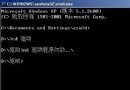
netsh interface set interface "寬帶連接" disable 斷開netsh interface set interface "寬帶連接" enable 啟用- 配合任務計劃實現定時斷網/聯網
善用圖形與命令行雙界面,讓寬帶連接管理得心應手。