熟練掌握 Alt 組合鍵能大幅減少鼠標操作,加速日常工作流。以下整理 13 個實用組合,涵蓋截圖、進程管理、視窗切換、屬性查看等高頻場景。
| 組合鍵 | 功能 | 適用場景 |
|---|---|---|
| Alt + PrintScreen | 複製當前活動視窗到剪貼板 | 快速截取單一視窗畫面 |
| Ctrl + Alt + Del | 開啟工作管理器/安全選項 | 終止無響應程式、重啟系統 |
| Alt + ↓ | 展開下拉選單 | 對話框中無需鼠標點擊 |
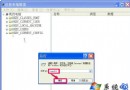
| Alt + Enter | 顯示所選物件屬性 | 檔案、資料夾、圖示快速查看屬性 |
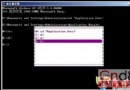
| Alt + Enter | DOS 視窗全螢幕/視窗模式切換 | 命令提示字元模式切換 |
| Alt (單按) | 激活選單列 | 鍵盤導航選單,配合字母鍵快速執行命令 |
| Alt + F4 | 關閉當前應用程式 | 最快退出方式,無需點選選單 |
| Alt + Tab | 視窗快速切換(冷切換) | 按住 Alt 連按 Tab 選取目標視窗 |
| Alt + Space | 開啟系統控制選單 | 還原/最大化/關閉視窗鍵盤操作 |
| Alt + Backspace | 撤銷上一步操作 | 編輯框、檔案重命名/移動等操作回滾 |
| Left Alt + Left Shift + PrintScreen | 切換高對比度模式 | 輔助功能快速開啟 |
| Left Alt + Left Shift + NumLock | 切換滑鼠鍵功能 | 數字鍵盤控制滑鼠移動 |
| Alt + 滑鼠拖選 | Word 列選模式 / 標尺精確拖動 | 文檔編輯時的精準操作 |
挑選 3-5 個最高頻場景(如視窗切換、關閉程式、查看屬性)優先練成肌肉記憶,再逐步擴展。一週內即可明顯感受操作流暢度提升。