帳戶安全不僅在於密碼複雜度,更需制度化管理與備援機制。XP 專業版內建「群組原則」、「Syskey」、「遺忘密碼精靈」三大工具,結合使用可構建完整防護鏈。
第一層:群組原則強制密碼原則
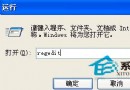
- Win+R 輸入
gpedit.msc 開啟群組原則編輯器。
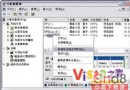
- 依序展開:「本機電腦原則」→「電腦設定」→「Windows 設定」→「安全性設定」→「帳戶原則」→「密碼原則」。
- 設定三項關鍵值:
✅ 密碼必須符合複雜性需求 → 已啟用(禁止 123456、abc、生日等弱密碼)
✅ 密碼最小長度 → 8 字元以上(建議 10+)
✅ 密碼最短使用期限 → 15 天(防止用戶立即改回舊密碼)
- 同目錄下「帳戶鎖定原則」建議:
「帳戶鎖定閾值」= 5 次錯誤 → 「鎖定時間」= 30 分鐘 → 「重設鎖定計數器」= 30 分鐘。
第二層:Syskey 系統金鑰雙重加密 SAM 資料庫
Syskey 以 128 位元金鑰加密本機安全性帳戶管理員 (SAM) 資料庫,離線破解難度指數級上升。
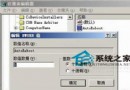
- Win+R 輸入
syskey → 「更新」。
- 選擇金鑰儲存方式(三選一):
🔹 密碼啟動:每次開機需輸入 Syskey 密碼才能載入 SAM,最高安全性,適合攜帶式電腦。
🔹 系統產生金鑰儲存於本機:透明加密,無感體驗,但若硬碟被拆離離線攻擊仍有風險。
🔹 金鑰儲存於磁碟片/USB 隨身碟:實體金鑰,開機必須插入對應磁片/隨身碟,相當於雙因子認證(知識因子+持有因子)。
- ⚠️ 警告:啟用後不可逆,遺失金鑰/密碼/磁片將導致系統永久無法登入,請務必先備份重要資料並建立密碼重設磁碟(見第三層)。
第三層:建立密碼重設磁碟(遺忘密碼備援)
適用於本機帳戶(非網域帳戶)。
- 控制台 → 「使用者帳戶」→ 選取目標帳戶 → 左側「防止遺忘密碼」啟動精靈。
- 插入空白磁片/USB 隨身碟(建議專用、標示明確)。
- 輸入目前密碼 → 完成,產生
userkey.psw 加密檔案。
使用時機:登入畫面輸入錯誤密碼後,出現「重設密碼」連結 → 插入重設磁碟 → 依精靈設定新密碼 → 登入。
備份建議:製作兩份重設磁碟,一份放置辦公室保險箱,一份隨身攜帶;Syskey 選擇 USB 金鑰模式時同樣建議備份一份金鑰隨身碟。
整體防護矩陣
| 威脅情境 | 密碼原則 | Syskey | 重設磁碟 |
|---|
| 線上暴力破解 | ✅ 鎖定機制 | ❌ | ❌ |
| 離線 SAM 破解 (離線 NTDSUTIL、Ophcrack) | ❌ | ✅ 128-bit 加密 | ❌ |
| 硬碟被竊/拆離 | ❌ | ✅ (金鑰不在硬碟) | ❌ |
| 合法用戶遺忘密碼 | ❌ | ❌ | ✅ 秒級重設 |
| 內部人員竊取金鑰/磁片 | ❌ | ⚠️ 需實體存取 | ⚠️ 需實體存取 |