如果你的電腦已連上網路,也可以為網路上的共享資料夾指派一個磁碟代號。相較於在「網路芳鄰」裡四處尋找,這樣方便許多,尤其當你需要頻繁瀏覽該資料夾時,更會愛上這個方法。
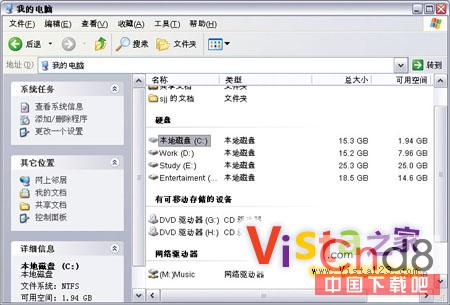
操作步驟:隨便開啟一個檔案總管,點選「工具」→「對應網路磁碟機」。在「磁碟機」下拉選單選一個空閒代號,在「資料夾」欄輸入共享資料夾路徑,或點「瀏覽」選取,最後按「確定」。對應的磁碟代號隨即出現在「我的電腦」的「網路磁碟機」下。
你還可以用 XP 版的 Tweak UI 做更細緻的調整。在「我的電腦」→「磁碟機選項」可隱藏硬碟分區,使其在「總管」與「檔案開啟/儲存」對話框中隱藏,但仍可從「執行」或命令提示字元存取。Tweak UI 也能將「分區名-磁碟代號」的顯示順序顛倒,但在 2.10 版中此功能有問題:若想讓磁碟代號顯示在分區名前,必須選「Never show drive letters」,網路磁碟機與分區名也有同樣問題。
在 Vista 中隱藏磁碟代號較麻雜。雖有第三方軟體(如 Tweak UI)可提供隱藏功能,但官方免費 Tweak UI 暫不支援 Vista。解決辦法之一是透過 Vista 的群組原則編輯器:依序展開「使用者設定」→「系統管理範本」→「Windows 元件」→「Windows 檔案總管」,雙擊「隱藏磁碟機代號」,但只能選 A、B、C、D 或全部四個,實用性有限。也可用第三方軟體修改登錄,或自行操作:以系統管理員身分登入,開啟「執行」輸入 Regedit,進入 HKEY_CURRENT_USER\Software\Microsoft\Windows\CurrentVersion\Policies\Explorer,若無對應鍵值,在右側建立新 DWORD 值命名為 NoDrives。在紙上由上而下寫 A-1、B-2、C-4、D-8…Z 以此類推(每個值為前一個的兩倍),將欲隱藏磁碟對應數值相加,例如隱藏 A、B、G 對應值為 67,雙擊新建的 DWORD,選十進位輸入 67,確定後登出再登入即可見效。
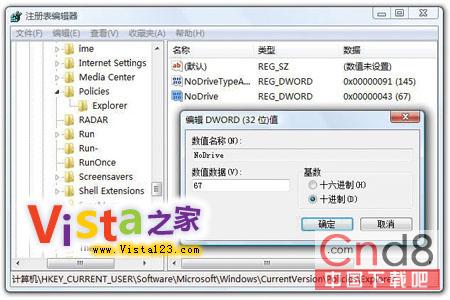
若想讓磁碟代號出現在分區名前,也可在登錄新增鍵值:進入 HKEY_LOCAL_MACHINE\SOFTWARE\Microsoft\Windows\CurrentVersion\Explorer,右側建立 DWORD 命名 ShowDriveLettersFirst,雙擊輸入值 4,重開機後所有使用者的磁碟代號即顯示在分區名前。